جهاز مزود الخدمة · iliad
تسجيل الدخول إلى iliadbox وإعادة تشغيله ونطاقات Wi-Fi وموسّعاته
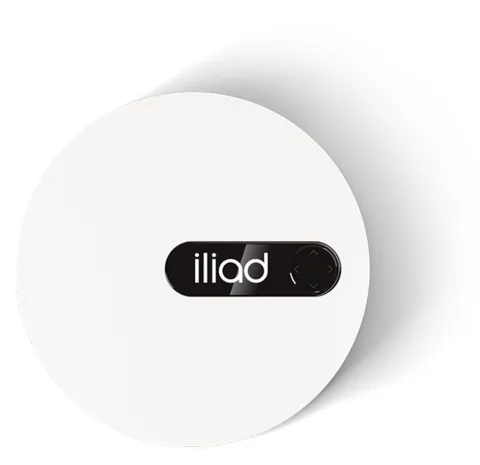
iliadbox هو موجّه الألياف الدائري الذي توفره iliad في إيطاليا، وتصنعه شركتها الشقيقة Freebox. توجّهك iliad إلى تطبيق iliadbox Connect وشاشة الجهاز؛ ولا تذكر صفحات مساعدتها عنوانًا للوحة التحكم في المتصفح.
- تسجيل الدخول
- تطبيق iliadbox Connect
- التطبيق
- iliadbox Connect (iOS وAndroid)
- كلمة المرور
- لا توثّق iliad كلمة مرور لتسجيل الدخول عبر الويب. يظهر اسم Wi-Fi (
iliadbox-XXXX) وكلمة مروره ورمز QR على شاشة الجهاز، ويمكن الوصول إليها بأزرار التنقل. - الطرازات
- iliadbox Wi-Fi 7 (F-GW38D)، وiliadbox Wi-Fi 6، وiliadbox Wi-Fi 5
تسجيل الدخول إلى iliadbox
ثبّت iliadbox Connect من App Store أو Google Play.
تنقّل في شاشة الجهاز إلى رمز QR الخاص بـ Wi-Fi وامسحه لتوصيل هاتفك بالشبكة.
افتح iliadbox Connect واضغط على Inizia (البدء).
استخدم القائمة السفلية، مثل Rete (الشبكة)، لإدارة الجهاز.
يحتوي الجهاز أيضًا على Pannello di controllo (لوحة التحكم)، حيث تبدأ خطوات iliad لوضع ONT، لكن iliad لا تنشر عنوانها. تقول iliad إن التطبيق يعمل أيضًا خارج المنزل. غيّر كلمة مرور Wi-Fi في التطبيق.
إعادة التشغيل بالطريقة الصحيحة
تنصح iliad بإعادة تشغيل الجهاز بزر الطاقة أو بفصله عندما يبدو أنه لا يستجيب.
أوقف iliadbox بزر ON/OFF في الخلف، أو افصل كابل الطاقة.
انتظر نحو 30 ثانية.
شغّله مجددًا وانتظر حتى تعرض الشاشة الوقت.
إذا ظلت الشاشة تعرض STEP بدلًا من الوقت، تطلب iliad الاتصال بالرقم 177 وإخبارها بما جرّبته.
عند وجود ONT منفصل
إذا كانت وحدة إنهاء ألياف منفصلة (ONT) بين مقبس الحائط وiliadbox، فأعد تشغيل كليهما بالترتيب.
أوقف iliadbox، ثم أوقف ONT بزر ON/OFF الخاص به.
انتظر 30 ثانية.
شغّل ONT أولًا ثم iliadbox.
تحقق من أن الشاشة تعرض الوقت.
جدولة إعادة التشغيل
لا توثّق iliad إعادة تشغيل مجدولة لـ iliadbox.
تحديث البرنامج الثابت
لا تصف صفحات مساعدة iliad صفحة لإصدار البرنامج الثابت أو تحديثًا يدويًا لـ iliadbox. يحدّث موسّع iliad wifi نفسه ويظهر ضوءًا أزرق أثناء ذلك.
عرض الأجهزة المتصلة
افتح iliadbox Connect، الذي تقول iliad إنه يتيح التحقق من الأجهزة المتصلة.
اضغط على Rete (الشبكة)، ثم Restrizioni Wi-Fi (قيود Wi-Fi).
إذا كان Abilita le restrizioni Wi-Fi (تفعيل قيود Wi-Fi) أخضر، فبعض الأجهزة محظورة.
أوقف المفتاح لإلغاء حظرها واضغط على Valida (تأكيد).
UPnP وإعادة توجيه المنافذ
لا توثّق صفحات مساعدة iliad إعدادًا لـ UPnP IGD أو NAT-PMP على iliadbox، ولا إعادة توجيه المنافذ. ولاستخدام موجّهك بدلًا منه، توثّق iliad وضع ONT أدناه.
استخدام موجّهك الخاص (وضع ONT)
افتح Pannello di controllo (لوحة التحكم) في iliadbox.
انقر على Parametri della iliadbox (إعدادات iliadbox)، ثم Modalità avanzata (الوضع المتقدم).
انقر على Modalità di rete (وضع الشبكة) واختر ONT من القائمة المنسدلة.
صِل موجّهك الخاص بـ iliadbox.
في وضع ONT، يتولى موجّهك الاتصال كما لو كان المودم الوحيد، لذا تسري إعدادات UPnP وDNS وWi-Fi الخاصة به.
إعطاء الأولوية للمكالمات والألعاب
لا توثّق iliad إعدادًا لـ QoS أو أولوية الأجهزة على iliadbox.
نطاقا 2.4 و5 GHz والقناة
يبث iliadbox افتراضيًا شبكة واحدة للنطاقين. تقترح iliad شبكات منفصلة عندما يكون Wi-Fi بطيئًا على كل الأجهزة.
افتح iliadbox Connect واضغط على Rete (الشبكة) في القائمة السفلية.
اضغط على Modifica (تعديل)، ثم Tipo di configurazione Wi-Fi (نوع تهيئة Wi-Fi).
اختر Separato (منفصل) لإنشاء شبكتين.
ارجع واحفظ التغييرات.
نصيحة iliad بعد الفصل: استخدم 2.4 GHz بعيدًا عن الجهاز و5 GHz في الغرفة نفسها للسرعة.
إعادة تشغيل Wi-Fi
اضغط على السهم لأسفل في شاشة الجهاز حتى يظهر WIFI.
إذا ظهر WI-FI: OFF، فاضغط على السهم لليمين لتشغيل Wi-Fi.
تغيير القناة
لا توثّق iliad إعدادًا يدويًا للقناة على iliadbox.
الشبكة المتداخلة: العقدة التي يستخدمها الجهاز
يعيد موسّع iliad wifi، الذي يدعم Wi-Fi 7 وشبكة Multi-AP المتداخلة وتوجيه نقاط الوصول والنطاقات، بث شبكة iliadbox بالاسم وكلمة المرور نفسيهما. يمكن إضافة أربعة موسّعات كحد أقصى إلى العرض.
تحقق من إشارة Wi-Fi بهاتفك في المكان الذي تنوي وضع الموسّع فيه.
صِل الموسّع بمقبس باستخدام مصدر الطاقة الخاص به؛ سيُعدّ نفسه تلقائيًا.
راقب ضوءه؛ يعني اللون البرتقالي أنه لا يستطيع الوصول إلى Wi-Fi، فانقله أقرب.
إذا بقي برتقاليًا، يرشدك iliadbox Connect خلال التثبيت.
يعني الضوء الأزرق أن الموسّع يُحدّث نفسه، والوردي وجود عطل؛ اتصل بـ iliad. يتيح توصيل الموسّع بمقبس Ethernet جداري تشغيله حيث لا يصل Wi-Fi الخاص بالجهاز. تقول iliad إن أي موسّع آخر ينشئ شبكة منفصلة باسم وكلمة مرور خاصين بها.
شبكة الضيوف
لا توثّق صفحات مساعدة iliad شبكة Wi-Fi للضيوف على iliadbox.
إعدادات DNS
لا توثّق صفحات مساعدة iliad إعداد DNS على iliadbox. اضبط DNS على Mac بدلًا من ذلك.
حالة الاتصال والسجلات
انظر إلى الشاشة؛ يعني ظهور الوقت أن الجهاز أكمل بدء التشغيل ومتصل بالإنترنت.
يعني ظهور STEP على الشاشة أن الجهاز عالق في إحدى خطوات التثبيت.
يعني الضوء الأحمر أمام جهاز Wi-Fi 7 وجود مشكلة أيضًا؛ اتصل بـ iliad على الرقم 177.
إذا ظلت الشاشة مظلمة، فتحقق من مصدر الطاقة؛ يجب أن يوفر كابل USB-C جهد 15 V وقدرة 36 W على الأقل.
لا تصف صفحات مساعدة iliad سجل اتصال أو إحصاءات خط لـ iliadbox.
الأدلة والتنزيلات
- iliad: دليل iliadbox والميزات التقنية
- دليل البدء السريع لـ iliadbox (PDF، بالإيطالية)
- iliad: موسّع iliad wifi
تؤدي الروابط إلى صفحات الشركة المصنّعة نفسها.
الأسئلة
أين أجد كلمة مرور Wi-Fi الخاصة بـ iliadbox؟
على شاشة الجهاز. تنقّل بين شاشاته بأزرار التنقل للعثور على اسم الشبكة وكلمة المرور ورمز QR.
يعرض iliadbox كلمة STEP بدلًا من الوقت. ماذا أفعل؟
أعد تشغيله، وأعد تشغيل ONT أولًا إن وُجد. إذا بقيت STEP، تطلب iliad الاتصال بالرقم 177 مع توضيح ما جرّبته.
المصادر
- iliad: دليل iliadbox وخصائصه التقنية
- iliad: استكشاف مشكلات iliadbox وإصلاحها
- iliad: دليل البدء باستخدام iliadbox (PDF)
- iliad: معلومات عن موسّع iliad wifi
- iliad: إجابات الأسئلة الشائعة حول الألياف
تم التحقق في 1 نوفمبر 2026.
اكتشف ما لا يستطيع الموجّه إخبارك به
Kilobat تطبيق في شريط قوائم Mac يراقب الشبكة من جانبك: أي التطبيقات تستخدمها، وما إذا كان البطء من Wi-Fi أو الموجّه أو المزود، وسبب تجمد المكالمة.
brew install seifip/kilobat/kilobat