Lautsprecher und Assistenten · Sonos
Sonos im WLAN: 2,4 oder 5 GHz, WPA3, SonosNet, Gastnetzwerke und Verbindungsabbrüche
Sonos-Lautsprecher verbinden sich mit deinem heimischen WLAN; alternativ nutzen kompatible Produkte in einer kabelgebundenen Einrichtung SonosNet, Sonos’ eigenes drahtloses Mesh. Einrichtung und Steuerung erfolgen über die Sonos App, die sich im selben Netzwerk befinden muss.
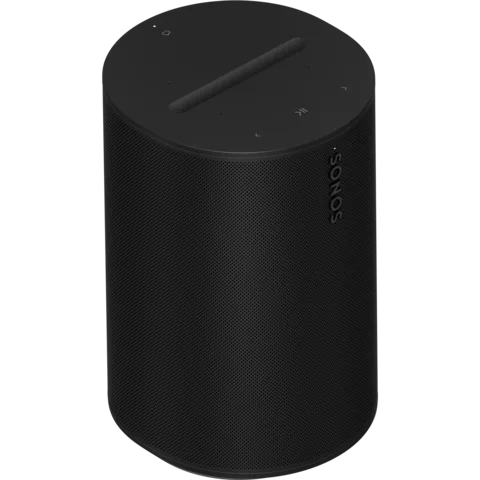
- WLAN
- 2,4 GHz bei jedem Modell; 5 GHz bei den meisten (WLAN 6 bei Era, Arc Ultra, Move 2 und neueren). Amp, Arc, Beam der 1. und 2. Generation sowie Ray unterstützen nur 2,4 GHz.
- Sicherheit
- WPA und WPA2 Personal bei jedem Modell, WPA3 bei den meisten aktuellen; WPA/WPA2 Enterprise wird nicht unterstützt.
- App
- Sonos App
- Modelle
- Era 100, Era 300, Five, Move 2, Roam 2, Sonos Play, Arc Ultra, Beam (Gen 2), Ray, Sub 4, Amp, Port, One (Gen 2), SYMFONISK
Benötigtes WLAN
Jedes Sonos-Produkt verbindet sich mit 2,4-GHz-WLAN. Welche weiteren Modi es nutzt, hängt vom Modell und der Verwendung der aktuellen Sonos App ab.
- Keine reinen 5-GHz-Router: Sonos führt Router, die nur 5 GHz anbieten, als nicht unterstützt auf. Lass 2,4 GHz eingeschaltet.
- WPA3: Wird von vielen aktuellen Produkten unterstützt, von Amp und Arc bis Era und Sonos Play. One (Gen 1), Play:1, Play:3 und Play:5 (Gen 2), Sub (Gen 1 und 2) und SYMFONISK der ersten Generation bleiben bei WPA/WPA2. Sonos macht keine Angaben zum WPA2/WPA3-Mischmodus.
- S1 Controller: Die meisten mit der älteren S1 App eingerichteten Produkte nutzen 2,4 GHz 802.11b/g mit WPA oder WPA2. Move unterstützt zusätzlich 802.11a/n.
- Von Sonos empfohlene Routereinstellungen: Alle WLAN-Modi und Frequenzbänder eingeschaltet, 20 MHz Kanalbreite auf 2,4 GHz und automatische Kanalwahl.
- Mesh ja, Repeater nein: Sonos empfiehlt einen dedizierten Router oder ein Mesh-System mit WLAN 5 oder neuer. Netzwerke mit drahtlosen Repeatern werden nicht unterstützt.
- Unternehmens-WLAN: WPA/WPA2 Enterprise und Netzwerke, die Zertifikate benötigen, funktionieren nicht für die drahtlose Einrichtung.
| Modelle | 2.4 GHz | 5 GHz |
|---|---|---|
| Era 100, Era 300, Arc Ultra, Beam Ultra, Move 2, Sub 4, Amp Multi, Sonos Play | Ja | Ja, bis WLAN 6 (802.11ax) |
| Roam, Roam 2, Roam SL | Ja | Ja, bis WLAN 5 (802.11ac) |
| Five, Move, One (2. Generation), One SL, Port, Sub (3. Generation), Sub Mini, neuere SYMFONISK-Modelle | Ja | Ja, 802.11a/n |
| Amp, Arc, Arc SL, Beam (1. und 2. Generation), Ray | Ja, bis 802.11n | Nein |
| One (1. Generation), Play:1, Play:3, Play:5 (2. Generation), ältere Subs und SYMFONISK | Ja, 802.11b/g | Nur 802.11a |
SonosNet: Wenn ein SonosNet-fähiges Produkt per Kabel mit dem Router verbunden ist (bei einem Mesh mit dem Hauptknoten), können kompatible Produkte SonosNet nutzen, ein separates drahtloses Sonos-Mesh auf eigenem Kanal. Ein Heimkino-Surroundlautsprecher oder Subwoofer kann nicht das erste kabelgebundene Produkt sein. Era, Move, Roam, Arc Ultra, Sub 4 und Sonos Play unterstützen es nicht. Es ist standardmäßig aktiviert; schalte es unter Einstellungen › Netzwerk › SonosNet aus.
Einrichten
Du fügst ein Produkt in der Sonos App hinzu. Dein Smartphone muss sich in dem WLAN befinden, das Sonos nutzen soll.
Schließe das Produkt an und prüfe, ob seine Statusleuchte grün blinkt.
Blinkt sie nicht grün, prüfe Sonos’ Einrichtungsanleitung für dein Modell. Sonos empfiehlt zur Fehlerbehebung kein Zurücksetzen auf Werkseinstellungen.
Öffne die Sonos App und gehe zu Einstellungen.
Tippe auf das Plus-Symbol, um einen Lautsprecher oder eine Komponente hinzuzufügen.
Folge den Anweisungen und gib bei Aufforderung dein WLAN-Passwort ein.
Wenn die drahtlose Einrichtung fehlschlägt
Wähle Alternative Einrichtung, um ein Produkt mit Ethernet-Anschluss stattdessen per Kabel einzurichten.
Sobald es funktioniert, kannst du es bei Bedarf über die App wieder auf drahtlosen Betrieb umstellen.
Einige Produkte nutzen bei der drahtlosen Einrichtung ein temporäres Lautsprechernetzwerk. Folge den Anweisungen der App für dein Produkt. Ein System umfasst bis zu 32 Produkte.
Wie viele Daten verbraucht werden
Sonos empfiehlt für Musikstreaming mindestens 5 Mbps Downloadgeschwindigkeit. Bei gleichzeitigem Streaming in mehr als fünf Räumen empfiehlt Sonos außerdem, möglichst viele Produkte per Kabel zu verbinden, besonders bei Audio mit hoher Bitrate.
Sonos veröffentlicht keine Datenverbrauchswerte pro Stunde oder Qualitätsstufe. Der Musikdienst bestimmt die Streamqualität.
- Internetverbindungen über Satellit, mobilen Hotspot und LTE-Router werden nicht unterstützt.
- Sonos führt die verwendeten Ports auf, darunter TCP-Ports von 1400 bis 3500 für die Sonos-Steuerung, UDP 1900–1901 für die App-Steuerung und UDP 6969 für die Einrichtung.
Gast-, Hotel- und Wohnheim-WLAN
Sonos erklärt ausdrücklich, dass Gastnetzwerke nicht mit Sonos kompatibel sind. Auch Netzwerke mit Anmeldeseite (Portal) werden nicht unterstützt.
- Dasselbe Netzwerk: Das Smartphone oder der Computer mit der Sonos App muss sich im selben Subnetz wie die Lautsprecher befinden. Ein Smartphone im Gastnetz findet sie nicht.
- VPNs: Ein VPN, das den lokalen Netzwerkzugriff blockiert, verbirgt deine Lautsprecher vor der App. Schalte es aus und prüfe erneut.
- Mobile Hotspots: Werden weder für die Einrichtung noch als Internetverbindung unterstützt.
- Ohne WLAN: Roam, Move und ihre neueren Versionen wechseln zu Bluetooth, nachdem sie über WLAN eingerichtet wurden. Gruppierung und Sprachassistenten funktionieren im Bluetooth-Modus nicht.
Wenn keine Verbindung möglich ist
Wähle Anzeigen, um das eingegebene WLAN-Passwort zu prüfen.
Prüfe, ob du das richtige Netzwerk gewählt hast; wähle andernfalls Anderes Netzwerk verwenden.
Stelle sicher, dass der Router 2,4 GHz anbietet und nicht nur 5 GHz.
Starte den Router neu, warte auf die erneute Verbindung deines Smartphones und versuche die Einrichtung erneut.
Bringe das Produkt näher an den Router und halte dein Smartphone etwa 3 Meter (10 Fuß) davon entfernt.
Versuche die Einrichtung mit einem anderen Smartphone oder Tablet, auf dem die Sonos App bereits läuft.
Hat das Produkt einen Ethernet-Anschluss, verbinde es per Kabel mit dem Router und führe die Einrichtung erneut aus.
Wenn er immer wieder offline geht
Ein aus der Sonos App verschwundenes Produkt hat meist die Stromversorgung oder das WLAN-Signal verloren.
Prüfe das Stromkabel und drücke dann Wiedergabe/Pause, um zu sehen, ob die Statusleuchte reagiert.
Starte das fehlende Produkt neu. Blinkt seine Leuchte danach grün, füge es erneut deinem System hinzu.
Trenne den Router zehn Sekunden vom Strom, schließe ihn wieder an und gib ihm mehrere Minuten.
Bringe das Produkt näher an den Router oder bei kabelgebundener Einrichtung an das nächste Sonos-Produkt.
Prüfe seine Signalstärke und SNR unter Einstellungen in den Netzwerkdetails des Produkts.
Entferne Sonos von anderen elektronischen Geräten, die Funkstörungen verursachen.
Stelle bei kabelgebundener Einrichtung den 2,4-GHz-Kanal des Routers auf 1, 6 oder 11 ein, unterschiedlich zum SonosNet-Kanal.
Lass bei drahtloser Einrichtung den Routerkanal auf Auto. Wenn du einen eigenen Router oder ein Mesh-System verwendest, empfiehlt Sonos, den Router des Internetanbieters in den Bridge-Modus zu versetzen. Produkte, die über drei Monate offline sind, verschwinden aus der App.
Fragen
Funktioniert Sonos mit 5-GHz-WLAN?
Die meisten aktuellen Modelle tun es; Era, Arc Ultra und Move 2 unterstützen WLAN 6. Amp, Arc, Beam der 1. und 2. Generation sowie Ray nutzen nur 2,4 GHz, und jedes Modell benötigt einen Router, der 2,4 GHz anbietet.
Kann ich Sonos im Hotel- oder Gast-WLAN verwenden?
Nein. Sonos führt Gastnetzwerke und Netzwerke mit Anmeldeseite als nicht unterstützt auf. Roam und Move können stattdessen über Bluetooth wiedergeben, nachdem sie zu Hause eingerichtet wurden.
Sollte ich SonosNet bei einem Mesh-Router ausschalten?
Ein SonosNet-fähiges Produkt kann das Netzwerk bei einer kabelgebundenen Einrichtung erstellen. Ein Heimkino-Surroundlautsprecher oder Subwoofer kann nicht das erste kabelgebundene Produkt sein, und nicht jedes Modell unterstützt SonosNet. Unter Einstellungen › Netzwerk › SonosNet kannst du es ausschalten; Sonos empfiehlt für größere Häuser ein Mesh-System.
Quellen
- Sonos-Support: Sonos-Systemanforderungen
- Sonos-Support: Unterstützte WLAN-Modi und Sicherheitsstandards für Sonos-Produkte
- Sonos-Support: Empfohlene Einstellungen für Sonos in drahtlosen Netzwerken
- Sonos-Support: Probleme bei der drahtlosen Einrichtung
- Sonos Community: Temporäres Netzwerk während der Einrichtung
- Sonos-Support: Produkte fehlen in der Sonos App
- Sonos-Support: WLAN-Kanal des Routers ändern
- Sonos-Support: Hinweise zum Zurücksetzen auf Werkseinstellungen
- Sonos-Support: Einschränkungen bei kabelgebundener und drahtloser Einrichtung
- Sonos-Support: SonosNet-Einstellung in der App
- Sonos-Support: Firewall für Sonos konfigurieren
Geprüft am 1. November 2026.
Sieh dein Netzwerk von deinem Mac aus
Kilobat ist eine Mac-Menüleisten-App mit CLI und MCP-Server für KI-Agenten. Sie listet Geräte in deinem WLAN und meldet Neuzugänge, führt einen Verlauf des Router- und Internetzustands, scannt Kanäle in der Nähe und zeigt, welche App auf deinem Mac das Netzwerk nutzt. Dokumentation lesen.
brew install seifip/kilobat/kilobat