喇叭與助理 · Amazon
Amazon Echo Wi-Fi:2.4 與 5 GHz、設定、飯店 Wi-Fi 和斷線
Echo 喇叭和 Echo Show 顯示器透過家庭 Wi-Fi 執行 Alexa。喇叭透過手機上的 Alexa App 設定;Echo Show 也可從自己的螢幕更改 Wi-Fi。
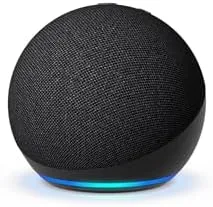
- Wi-Fi
- 雙頻,2.4 和 5 GHz(802.11a/b/g/n/ac);Echo Dot Max 標示 Wi-Fi 6E。不支援特定用途網路。
- 安全性
- WPA2 個人級;未說明 WPA3。Amazon 為符合條件的 Alexa Smart Properties 部署提供 WPA2 企業級說明;請核對型號和部署要求。
- App
- Alexa App
- 型號
- Echo Dot(第 5 代)、Echo Dot Max、Echo Pop、Echo(第 4 代)、Echo Studio(2025 年推出)、Echo Spot、Echo Show 5、Echo Show 8、Echo Show 11、Echo Show 15、Echo Hub
所需 Wi-Fi
Amazon 表示 Echo 裝置可加入大多數家庭使用的 Wi-Fi:2.4 GHz 和 5 GHz 雙頻網路。
- 頻段:Echo Dot(第 5 代)標示支援 2.4 和 5 GHz 雙頻 802.11a/b/g/n/ac。Echo Dot Max 標示 Wi-Fi 6E(802.11ax)。
- 一個名稱還是兩個:如果路由器為 2.4 GHz 和 5 GHz 設定了不同名稱,Amazon 建議嘗試讓 Echo 連接另一個網路。
- 不支援特定用途網路:Echo 裝置無法加入特定用途(點對點)網路。
- 安全性:Amazon 的消費者說明頁面沒有說明 Echo 支援哪些 WPA 模式。其商業文件列出有密碼的 WPA2、WPA2 企業級和開放網路;未提到 WPA3。
- 距離:Amazon 建議 Echo 距路由器不超過 30 feet(9 metres),並遠離微波爐和嬰兒監視器。
- eero Built-in:在 eero 網狀網路中,Echo Pop、Echo Dot(第 4 代及更新型號)、Echo(第 4 代)、Echo Dot Max 和 Echo Studio(2025)可以擴展網狀網路。
許多 Echo 型號也是智慧家庭中樞。部分 Echo 型號內建 Thread 邊界路由器。請查看 Amazon 目前的相容性清單以核對具體型號。參閱Thread和Matter。
進行設定
你需要手機上的 Alexa App、Amazon 帳號,以及 Wi-Fi 名稱和密碼。
從手機的 App 商店更新 Alexa App。
使用 Echo 隨附的電源轉接器接通電源。
等待燈環變為橙色,表示可以開始設定。
在 Alexa App 中打開裝置並點一下加號圖示。
選擇加入裝置 › Amazon Echo › Echo、Echo Dot、Echo Pop 等。
依照說明操作,並在提示時選擇 Wi-Fi 網路。
稍後更改 Wi-Fi 網路
在 Alexa App 中打開裝置並選擇你的 Echo。
選擇裝置設定 › 更改或移除 Wi-Fi 網路。
選擇已儲存的網路,或選擇加入其他 Wi-Fi 網路並依照 App 操作。
在 Echo Show 上
說「前往設定」,或從頂端向下滑動並選擇設定。
選擇裝置選項 › 網路,確認 Wi-Fi 已開啟。
選擇網路並依照螢幕提示操作。
如果網路未列出,請選擇重新整理,或捲動到偏好設定查看進階 Wi-Fi 選項。選單依型號而異。
在 Echo Spot(2024)上
點一下 Echo Spot 螢幕上的 Wi-Fi 關閉圖示。
掃描 QR Code,並依照 Alexa App 的提示更改 Wi-Fi。
數據用量
Amazon 沒有公布 Echo 喇叭或 Echo Show 每小時或各畫質的資料用量。
- 對於飯店和其他場所,Amazon 的商業指南要求至少 512 Kbps 的網際網路連線,以便客人進行串流。
- 音樂和影片品質由串流服務決定,不由 Echo 決定。
- Amazon 建議在設定時使用手機熱點進行排查,使用期間會消耗行動數據。
訪客、飯店和宿舍 Wi-Fi
Amazon 未提供讓 Echo 通過飯店、宿舍或咖啡館登入頁面的方法。其商業文件表示,Alexa 裝置無法透過強制網頁登入設定。
- 登入頁面:Alexa Smart Properties 不支援透過強制網頁登入設定裝置。請查看場所的設定說明。
- 手機熱點:Amazon 自己的設定排查方法是使用手機作為 Wi-Fi 熱點重新嘗試設定。
- 提供 Alexa 的飯店:Amazon 建議場所在單獨的網路名稱下執行 Alexa 裝置,使用 5 GHz、固定 20 MHz 頻道且不使用 DFS 頻道。
- 企業 Wi-Fi:Amazon 為符合條件的 Alexa Smart Properties 裝置提供 WPA2 企業級說明。請依照場所管理員的說明。
無法連線時
設定期間紫色燈表示 Wi-Fi 問題;橙色表示 Echo 仍在嘗試上線。
檢查 Alexa App 是否為最新版本。
在另一台裝置上測試網際網路,以判斷問題來自 Echo 還是網路。
如果其他裝置也無法連線,請重新啟動路由器。
拔下 Echo 電源 30 秒,然後重新插上。
仔細重新輸入 Wi-Fi 密碼,尤其是在最近更改過密碼的情況下。
如果路由器的 2.4 GHz 和 5 GHz 使用不同名稱,請嘗試另一個。
使用手機作為 Wi-Fi 熱點重新嘗試設定。
如果都無效,請重置 Echo 並重新設定。
持續離線時
對於偶爾從 Wi-Fi 斷線的 Echo,Amazon 提供以下步驟。
重新啟動 Echo:拔下電源,等待 30 秒,再重新插上。
將其移至距路由器 30 feet(9 metres)以內。
讓它遠離微波爐、嬰兒監視器和其他電子裝置。
關閉 Wi-Fi 上的少數其他裝置,看看是否有幫助。
在 Alexa App 中檢查 Echo 的設定是否顯示正確的 Wi-Fi 網路。
如果仍然斷線,請重置 Echo 並重新設定。
如果多台裝置同時斷線,Amazon 建議等待幾小時,以防服務中斷,或聯絡網際網路供應商。
常見問題
Amazon Echo 支援 5 GHz Wi-Fi 嗎?
支援。Amazon 表示 Echo 裝置可加入 2.4 GHz 和 5 GHz 雙頻網路,Echo Dot Max 標示支援 Wi-Fi 6E。如果一個頻段有問題,請嘗試另一個。
Echo 能連接需要登入頁面的飯店 Wi-Fi 嗎?
Amazon 未提供這樣做的方法,其商業文件表示無法透過強制網頁登入設定 Alexa 裝置。Amazon 建議在設定期間使用手機熱點作為替代方式。
Echo 上的橙色或紫色燈是什麼意思?
橙色表示 Echo 處於設定模式或正在嘗試上線。首次設定時紫色表示存在 Wi-Fi 問題。
資料來源
- Amazon 說明:更新 Echo 裝置的 Wi-Fi 設定
- Amazon 說明:Echo 裝置出現 Wi-Fi 問題
- Amazon 說明:Echo 裝置在設定期間無法連接 Wi-Fi
- Amazon 說明:更新 Echo 裝置的 Wi-Fi 設定
- Amazon 說明:更新帶螢幕 Echo 裝置的 Wi-Fi 設定
- Amazon 說明:設定 Echo
- Amazon 說明:Echo 喇叭指示燈的含義
- Amazon 說明:將 Echo 裝置連接到 eero 網路
- Amazon:Echo Dot(第 5 代)技術詳情
- Amazon:Echo Dot Max 技術詳情
- Amazon 開發者:Alexa Smart Properties 核心網路要求
- Amazon 開發者:Endpoint Wi-Fi Management API(安全類型)
- Amazon 開發者:使用 Matter 將裝置連接到 Alexa(Thread 邊界路由器清單)
查核日期:2026 年 11 月 1 日。
從 Mac 查看網路
Kilobat 是一款 Mac 選單列 App,附帶供 AI 代理程式使用的 CLI 和 MCP 伺服器。它列出 Wi-Fi 上的裝置並在新裝置加入時通知你,記錄路由器和網際網路的健康狀態歷史,掃描附近頻道,並顯示 Mac 上哪個 App 正在使用網路。閱讀說明文件。
brew install seifip/kilobat/kilobat