音箱与助手 · Amazon
Amazon Echo Wi-Fi:2.4 与 5 GHz、设置、酒店 Wi-Fi 和断线
Echo 音箱和 Echo Show 显示屏通过家庭 Wi-Fi 运行 Alexa。音箱通过手机上的 Alexa App 设置;Echo Show 也可从自己的屏幕更改 Wi-Fi。
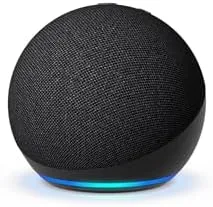
- Wi-Fi
- 双频,2.4 和 5 GHz(802.11a/b/g/n/ac);Echo Dot Max 标明 Wi-Fi 6E。不支持临机网络。
- 安全性
- WPA2 个人级;未说明 WPA3。Amazon 为符合条件的 Alexa Smart Properties 部署提供 WPA2 企业级说明;请核对型号和部署要求。
- App
- Alexa App
- 型号
- Echo Dot(第 5 代)、Echo Dot Max、Echo Pop、Echo(第 4 代)、Echo Studio(2025 年发布)、Echo Spot、Echo Show 5、Echo Show 8、Echo Show 11、Echo Show 15、Echo Hub
所需 Wi-Fi
Amazon 表示 Echo 设备可加入大多数家庭使用的 Wi-Fi:2.4 GHz 和 5 GHz 双频网络。
- 频段:Echo Dot(第 5 代)标明支持 2.4 和 5 GHz 双频 802.11a/b/g/n/ac。Echo Dot Max 标明 Wi-Fi 6E(802.11ax)。
- 一个名称还是两个:如果路由器为 2.4 GHz 和 5 GHz 设置了不同名称,Amazon 建议尝试让 Echo 连接另一个网络。
- 不支持临机网络:Echo 设备无法加入临机(点对点)网络。
- 安全性:Amazon 的消费者帮助页面没有说明 Echo 支持哪些 WPA 模式。其商业文档列出带密码的 WPA2、WPA2 企业级和开放网络;未提到 WPA3。
- 距离:Amazon 建议 Echo 距路由器不超过 30 feet(9 metres),并远离微波炉和婴儿监视器。
- eero Built-in:在 eero 网状网络中,Echo Pop、Echo Dot(第 4 代及更新型号)、Echo(第 4 代)、Echo Dot Max 和 Echo Studio(2025)可以扩展网状网络。
许多 Echo 型号也是智能家居中枢。部分 Echo 型号内置 Thread 边界路由器。请查看 Amazon 当前的兼容性列表以核对具体型号。参阅Thread和Matter。
进行设置
你需要手机上的 Alexa App、Amazon 账号,以及 Wi-Fi 名称和密码。
从手机的 App 商店更新 Alexa App。
使用 Echo 自带的电源适配器接通电源。
等待灯环变为橙色,表示可以开始设置。
在 Alexa App 中打开设备并轻点加号图标。
选择添加设备 › Amazon Echo › Echo、Echo Dot、Echo Pop 等。
按照说明操作,并在提示时选择 Wi-Fi 网络。
稍后更改 Wi-Fi 网络
在 Alexa App 中打开设备并选择你的 Echo。
选择设备设置 › 更改或移除 Wi-Fi 网络。
选择已保存的网络,或选择加入其他 Wi-Fi 网络并按照 App 操作。
在 Echo Show 上
说“转到设置”,或从顶部向下轻扫并选择设置。
选择设备选项 › 网络,确认 Wi-Fi 已开启。
选择网络并按照屏幕提示操作。
如果网络未列出,请选择刷新,或滚动到偏好设置查看高级 Wi-Fi 选项。菜单因型号而异。
在 Echo Spot(2024)上
轻点 Echo Spot 屏幕上的 Wi-Fi 关闭图标。
扫描二维码,并按照 Alexa App 的提示更改 Wi-Fi。
使用多少流量
Amazon 没有公布 Echo 音箱或 Echo Show 每小时或各画质的数据用量。
- 对于酒店和其他场所,Amazon 的商业指南要求至少 512 Kbps 的互联网连接,以便客人进行串流。
- 音乐和视频质量由串流服务决定,不由 Echo 决定。
- Amazon 建议在设置时使用手机热点进行排查,使用期间会消耗移动数据。
访客、酒店和宿舍 Wi-Fi
Amazon 未提供让 Echo 通过酒店、宿舍或咖啡馆登录页面的方法。其商业文档表示,Alexa 设备无法通过强制门户配置。
- 登录页面:Alexa Smart Properties 不支持通过强制门户配置设备。请查看场所的设置说明。
- 手机热点:Amazon 自己的设置排查方法是使用手机作为 Wi-Fi 热点重新尝试设置。
- 提供 Alexa 的酒店:Amazon 建议场所在单独的网络名称下运行 Alexa 设备,使用 5 GHz、固定 20 MHz 信道且不使用 DFS 信道。
- 企业 Wi-Fi:Amazon 为符合条件的 Alexa Smart Properties 设备提供 WPA2 企业级说明。请遵循场所管理员的说明。
无法连接时
设置期间紫色灯表示 Wi-Fi 问题;橙色表示 Echo 仍在尝试联网。
检查 Alexa App 是否为最新版本。
在另一台设备上测试互联网,以判断问题来自 Echo 还是网络。
如果其他设备也无法连接,请重启路由器。
拔下 Echo 电源 30 秒,然后重新插上。
仔细重新输入 Wi-Fi 密码,尤其是在最近更改过密码的情况下。
如果路由器的 2.4 GHz 和 5 GHz 使用不同名称,请尝试另一个。
使用手机作为 Wi-Fi 热点重新尝试设置。
如果都无效,请重置 Echo 并重新设置。
持续离线时
对于偶尔从 Wi-Fi 掉线的 Echo,Amazon 提供以下步骤。
重启 Echo:拔下电源,等待 30 秒,再重新插上。
将其移至距路由器 30 feet(9 metres)以内。
让它远离微波炉、婴儿监视器和其他电子设备。
关闭 Wi-Fi 上的少数其他设备,看看是否有帮助。
在 Alexa App 中检查 Echo 的设置是否显示正确的 Wi-Fi 网络。
如果仍然掉线,请重置 Echo 并重新设置。
如果多台设备同时掉线,Amazon 建议等待几小时,以防服务中断,或联系互联网服务商。
常见问题
Amazon Echo 支持 5 GHz Wi-Fi 吗?
支持。Amazon 表示 Echo 设备可加入 2.4 GHz 和 5 GHz 双频网络,Echo Dot Max 标明支持 Wi-Fi 6E。如果一个频段有问题,请尝试另一个。
Echo 能连接需要登录页面的酒店 Wi-Fi 吗?
Amazon 未提供这样做的方法,其商业文档表示无法通过强制门户设置 Alexa 设备。Amazon 建议在设置期间使用手机热点作为替代。
Echo 上的橙色或紫色灯是什么意思?
橙色表示 Echo 处于设置模式或正在尝试联网。首次设置时紫色表示存在 Wi-Fi 问题。
参考资料
- Amazon 帮助:更新 Echo 设备的 Wi-Fi 设置
- Amazon 帮助:Echo 设备出现 Wi-Fi 问题
- Amazon 帮助:Echo 设备在设置期间无法连接 Wi-Fi
- Amazon 帮助:更新 Echo 设备的 Wi-Fi 设置
- Amazon 帮助:更新带屏幕 Echo 设备的 Wi-Fi 设置
- Amazon 帮助:设置 Echo
- Amazon 帮助:Echo 音箱指示灯的含义
- Amazon 帮助:将 Echo 设备连接到 eero 网络
- Amazon:Echo Dot(第 5 代)技术详情
- Amazon:Echo Dot Max 技术详情
- Amazon 开发者:Alexa Smart Properties 核心网络要求
- Amazon 开发者:Endpoint Wi-Fi Management API(安全类型)
- Amazon 开发者:使用 Matter 将设备连接到 Alexa(Thread 边界路由器列表)
核查日期:2026 年 11 月 1 日。
从 Mac 查看网络
Kilobat 是一款 Mac 菜单栏 App,附带供 AI 智能体使用的 CLI 和 MCP 服务器。它列出 Wi-Fi 上的设备并在新设备加入时通知你,记录路由器和互联网的健康历史,扫描附近信道,并显示 Mac 上哪个 App 正在使用网络。阅读文档。
brew install seifip/kilobat/kilobat