무료
228다운로드 Mbps↑ 44 Mbps · 24 ms
끊김 테스트급증 3회
중앙값5 msp9996 ms최악182 ms
- 음성 통화
- 동영상 · 1080p
- 스트리밍 · 4K
통화가 잘 될까요? 속도 테스트로 용량을 확인하고 끊김 테스트로 속도 테스트의 평균에 가려지는 짧은 지연 급증을 확인합니다.

디지털 노마드용
새로운 카페, 코워킹 공간, 공항의 휴대전화 핫스팟. Kilobat은 Wi-Fi가 통화를 버틸지 몇 초 안에 알려주고, Mac이 데이터 요금제를 소진하지 않게 하며, 좋은 카페를 다음 노마드를 위한 카드로 만들어 줍니다.
brew install seifip/kilobat/kilobat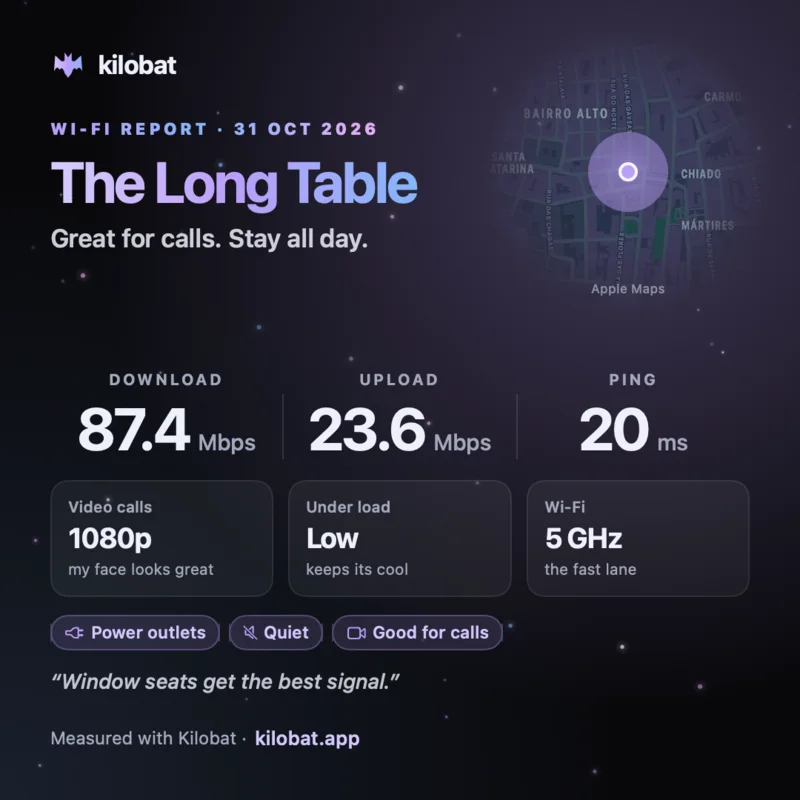
네트워크마다 새로운 문제가 생깁니다. 각 장소에서 Kilobat이 하는 일은 다음과 같습니다.
핫스팟을 한 번 데이터 제한으로 표시하면 Kilobat이 기억합니다. 여행 프로필은 선택한 앱 외의 모든 앱을 오프라인으로 유지하고, Google, Microsoft, macOS 및 App Store 업데이트 프로그램은 기다리며, 요금제처럼 초기화되는 데이터 한도를 다 쓰면 새 연결을 중단합니다. 비행기에서는 기내 Wi-Fi에서도 같은 방식으로 작동합니다.
Pro메뉴 막대에 “이 Wi-Fi에 로그인해야 합니다”라는 문구와 카페 로그인 페이지를 여는 버튼이 표시됩니다. macOS 자체 창이 나타나지 않아도 마찬가지입니다. “연결되지 않는 이유는?”에서는 로그인 페이지가 연결을 막고 있다고 알려주므로 Wi-Fi를 재시작할 필요가 없습니다.
무료카페가 로그인마다 1시간을 제공하고 Kilobat이 지난 방문에서 이를 학습했다면, 만료 5분 전에 “The Long Table의 Wi-Fi에서 5분 후 로그아웃됩니다”라는 알림과 로그인 페이지 열기 버튼이 표시됩니다.
Pro속도 테스트 한 번으로 부하가 걸린 상태의 지연 시간과 함께 음성 및 영상 통화를 유지할 수 있는지 확인합니다. 스터터 테스트는 속도 테스트의 평균에 가려지는 짧은 끊김을 포착합니다. 그런 다음 카페, 작은 지도, 측정값과 태그가 담긴 이 장소 카드를 공유하세요.
무료집에서는 Cloudflare가 가장 빠르지만 여기서는 카페 자체 DNS가 절반의 시간에 응답합니다. Kilobat은 지난 방문에서 둘 다 측정하고 연결할 때 전환했으며, 로그인 페이지나 VPN을 사용하거나 조회에 실패하면 카페 DNS로 돌아갑니다.
ProKilobat은 회의 5분 전에 회선을 점검하고 통화를 멈추게 할 문제가 있으면 알려줍니다. 이후 통화 보고서에 멈춤 여부와 원인이 표시됩니다.
무료보고서 버튼은 네트워크 이름이나 주소를 포함하지 않고 연결 중단, 지연 시간과 속도 테스트를 요약해 숙소 측에 보여줄 수 있도록 합니다. 상태에서는 VPN이 모든 트래픽을 전달하는지, 일부만 전달하는지, 아니면 전혀 전달하지 않는지 확인할 수 있습니다.
무료이 장소
이 장소는 일하고 있는 카페, 코워킹 공간, 호텔 또는 도서관을 위한 공유 카드입니다. Apple 지도 검색에서 장소를 선택하면 해당 네트워크의 최신 다운로드·업로드·핑, 영상 통화 준비 상태, 부하 중 지연 시간, Wi-Fi 대역과 함께 점으로 표시된 작은 지도가 나타납니다. 콘센트, 조용함, 늦게까지 영업 등의 태그와 한 줄 메모도 더할 수 있습니다.
무료입니다. 수치는 해당 네트워크의 최신 속도 테스트에서 가져옵니다. 메뉴 막대 아이콘을 보조 클릭한 뒤 공유 및 내보내기를 선택하거나 kilobat://share/place를 여세요. 이 페이지 상단의 카드는 우리가 만든 가상 카페의 샘플 수치로 그렸습니다.
통화가 잘 될까요? 속도 테스트로 용량을 확인하고 끊김 테스트로 속도 테스트의 평균에 가려지는 짧은 지연 급증을 확인합니다.
데이터 제한 네트워크
Mac은 무제한 Wi-Fi에 연결되어 있다고 가정합니다. 핫스팟에서는 테더링하자마자 사진 동기화, 백업과 업데이트가 시작됩니다. Kilobat은 데이터 제한 네트워크에서 이를 보류하고 허용한 앱은 계속 작동합니다.
핫스팟 데이터 페이지와 Mac으로 어디서나 일하기 가이드에서 자세히 알아보세요.
핫스팟 데이터가 한 시간 만에 소진되나요? 여행 프로파일은 백업을 차단하고 업데이트 도구는 핫스팟 연결이 해제될 때까지 기다립니다. 앱은 계속 작동합니다.
가장 빠른 DNS
집에서 가장 빠른 DNS가 카페에서는 느린 경우가 많고, 카페 자체 DNS가 그곳에서는 가장 빠를 때도 있습니다. Kilobat은 각 네트워크에서 하루에 몇 번씩 해당 네트워크의 DNS를 Cloudflare, Quad9, Google과 비교 측정하고 장소별로 가장 빠른 결과를 기억하므로 다시 방문하면 전환할 준비가 되어 있습니다.
측정은 무료이며 자동 전환은 Pro 기능입니다. 결정 방식.
점점 가까워지고 있습니다. 계속해 보세요.
DNS 조회가 느립니다. Cloudflare 또는 Google DNS와 비교하고 도움이 되지 않으면 자동으로 복원하세요.
인터넷이 느린 이유가 궁금한가요? Kilobat이 Wi-Fi, 라우터, 인터넷 및 DNS를 확인하고 원인을 알려줍니다.
신호 레이더
신호 레이더는 노트북을 들고 이동할 때 Wi-Fi 점수를 측정해 신호가 가장 강한 곳을 찾았는지, 아니면 이전 자리가 더 좋았는지 알려줍니다. 위치를 이름으로 저장해 창가 자리와 안쪽 방을 비교하세요.
레이더는 Pro 기능입니다. 잠자기 방지는 무료입니다.
점점 가까워지고 있습니다. 계속해 보세요.
DNS 조회가 느립니다. Cloudflare 또는 Google DNS와 비교하고 도움이 되지 않으면 자동으로 복원하세요.
인터넷이 느린 이유가 궁금한가요? Kilobat이 Wi-Fi, 라우터, 인터넷 및 DNS를 확인하고 원인을 알려줍니다.
Pro는 Mac 2대에 $29 일회성 구매이며 7일 무료 체험과 14일 환불이 제공됩니다. 학생 무료.
macOS는 iPhone 핫스팟을 데이터 제한 네트워크로 표시합니다. Android 핫스팟, 여행용 라우터, 포켓 Wi-Fi 같은 다른 네트워크도 한 번 데이터 제한으로 표시하면 Kilobat이 기억합니다.
네, Pro에서 가능합니다. 팩의 용량과 사용 기간, 이를 사용하는 핫스팟 또는 여행용 라우터를 추가하세요. Kilobat이 남은 용량과 최근 3일의 사용 속도로 보았을 때 소진되는 날짜를 보여줍니다. 이 Mac의 사용량만 계산하므로 휴대전화도 같은 팩을 사용한다면 통신사 앱의 수치를 입력하세요. 자세한 내용은 Mac으로 어디서든 일하기 가이드를 참조하세요.
많은 통신사는 핫스팟에 별도의 데이터 한도를 적용하며, 이를 다 쓰면 600 kbps 같은 정해진 속도로 낮춥니다. 휴대전화 핫스팟에서 모든 다운로드가 이런 한도 중 하나에 가까운 속도를 넘지 못하면 Kilobat의 상태 탭이 알려주고 통신사별 핫스팟 한도에서 해당 통신사 페이지로 연결합니다.
네. Kilobat은 Mac의 경로를 읽어 VPN이 트래픽 전체를 전달하는지, 일부만 전달하는지, 전혀 전달하지 않는지 보여주고 터널을 통할 때와 직접 연결할 때 사이트를 확인합니다. Clash와 Surge 같은 프록시 앱도 지원합니다. 프록시 및 VPN 사용자를 위한 Kilobat을 참조하세요.
아니요. Apple 지도 검색에서 직접 선택한 장소만 표시하며 Wi-Fi 이름은 표시하지 않습니다. 위치는 ‘내 위치 사용’을 선택한 경우에만 사용합니다.
많은 네트워크는 로그인할 때마다 한 시간이나 하루의 이용 시간을 주고 다시 로그인 페이지로 보냅니다. 그래서 Mac은 연결된 것처럼 보이지만 아무것도 로드되지 않습니다. Kilobat은 “Wi-Fi 로그인 페이지에서 로그아웃되었습니다”라고 알리고 다시 로그인할 수 있는 버튼을 표시합니다. Pro에서는 그곳의 로그인 지속 시간을 학습해 5분 전에 경고합니다. 자세한 내용은 호텔 Wi-Fi 로그인 페이지를 참조하세요.
네, Kilobat으로 가능합니다. 각 네트워크에서 자체 DNS와 Cloudflare, Quad9, Google의 응답 시간을 하루에 몇 차례 비교하며 핫스팟에서는 측정하지 않습니다. Pro에서는 서로 다른 3일에 걸쳐 확실히 빨랐던 DNS로 연결 시 전환하고, 로그인 페이지나 VPN을 사용하거나 조회가 실패하면 네트워크 자체 DNS로 되돌립니다. 상태 › DNS에서 결과를 무료로 확인할 수 있습니다.
실시간 트래픽, 속도 및 끊김 테스트, Wi-Fi 로그인 페이지 감지, 이 장소 카드, VPN 화면과 통신사 보고서는 무료입니다. 여행, 데이터 한도, 레이더, 기록 및 Wi-Fi 로그인 만료 전 경고는 Pro에 포함되며 $29 일회성 구매와 7일 무료 체험이 제공됩니다. 학생은 Pro를 무료로 이용할 수 있습니다.
brew install seifip/kilobat/kilobat