Equipamento do provedor · Singtel
Login, reinicialização, firmware e UPnP do Singtel WiFi 7 Router
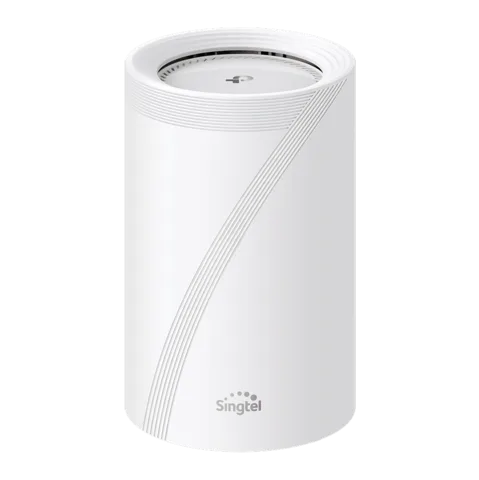
O Singtel WiFi 7 Router (HB611-SGST) é o roteador fabricado pela TP-Link que a Singtel fornece com o Fibre Broadband, conectado à ONT ou ao ONR de fibra. Gerencie-o em um navegador em tplinkwifi.net e reinicie-o, renomeie-o ou atualize-o pelo app My Singtel.
- Iniciar sessão
tplinkwifi.netou192.168.88.1- App
- No app My Singtel (iOS e Android), em Quick access › Manage WiFi.
- Senha
- A senha de login está impressa na etiqueta na parte inferior do roteador, junto com o nome e a senha padrão do Wi-Fi.
- Modelos
- HB611-SGST, RTM7230T-D171-SGST, TP-Link HB810, TP-Link HB813
Iniciar sessão no Singtel WiFi 7 Router
Conecte-se ao Wi-Fi do roteador usando os dados da etiqueta ou conecte-se por Ethernet.
Abra
https://tplinkwifi.netouhttps://192.168.88.1em um navegador.Digite a senha da etiqueta e clique em Log in.
Para alterá-la, acesse Setting › System Tools › Administration e use Account Management.
No Askey RTM7230T-D171-SGST, inicie sessão em https://cap.singtel/ com o nome de usuário e a senha da etiqueta inferior. Para restaurar o HB611-SGST aos ajustes de fábrica, mantenha o botão de redefinição na parte inferior pressionado por pelo menos 5 segundos. Isso apaga seus ajustes.
Reinicie corretamente
Inicie sessão no app My Singtel.
Em Quick access, toque em Manage WiFi.
Toque no botão de reinicialização e siga as instruções.
A luz pisca em amarelo enquanto o roteador reinicia e fica verde quando ele volta a ficar online. Não use o botão de redefinição para reiniciar.
No navegador
Inicie sessão em
tplinkwifi.net.Clique em Reboot na parte superior da página.
Programar uma reinicialização
Acesse Setting › System Tools › Reboot Schedule.
Ative Auto Reboot e defina Time.
Clique em Save.
A programação segue o relógio do roteador, então confira primeiro System Tools › Time Settings.
Atualize o firmware
No app My Singtel, toque em Manage WiFi em Quick access.
Encontre Update firmware e toque em Update.
Escolha o serviço de banda larga se tiver mais de um e marque a caixa de seleção.
Selecione o dispositivo com o aviso amarelo, toque em Update firmware e depois em confirm.
A luz pisca em verde durante a instalação do firmware; depois, o roteador reinicia e a luz fica verde após cerca de dois minutos. Não o desligue. A Singtel fornece atualizações de segurança para o HB611-SGST até 28 de agosto de 2027.
No navegador
Inicie sessão e acesse Setting › System Tools › Firmware Upgrade.
Em Online Upgrade, clique em Check for Upgrades.
Se uma versão mais recente aparecer, clique em Upgrade.
Ou baixe o arquivo da página de firmware da Singtel e use Local Upgrade: clique em Browse, marque o dispositivo e clique em Upgrade.
Veja os dispositivos conectados
Inicie sessão e abra Setting › Network Map.
Clique no ícone de clientes para listar todos os dispositivos conectados.
Para detalhes do Wi-Fi, como segurança e pacotes enviados, abra Setting › Wireless › Statistics.
No modo roteador, o mesmo mapa fica em Basic › Network Map.
UPnP e encaminhamento de portas
UPnP e redirecionamento de portas existem apenas no modo roteador. No modo de ponto de acesso, o padrão, o ONR ou seu próprio roteador cuida deles.
No modo roteador, inicie sessão em
tplinkwifi.net.Acesse Advanced › NAT Forwarding › UPnP.
Ative ou desative o UPnP.
A TP-Link ativa o UPnP por padrão. Ele permite que qualquer app na rede abra portas sem pedir autorização, algo que malware também pode fazer. Mantenha-o ativado apenas se um console ou app de chamadas precisar dele.
NAT-PMP
Nem a Singtel nem a TP-Link documentam NAT-PMP neste roteador.
Priorize chamadas e jogos
O QoS também é um recurso do modo roteador.
Inicie sessão e acesse Advanced › QoS.
Ative o QoS e informe a largura de banda de upload do seu plano.
Na QoS Rule List, escolha uma prioridade e clique em Add.
Clique em scan, escolha o dispositivo, clique em OK e depois em Save.
O recurso opcional IPTV QoS reserva largura de banda para tráfego de IPTV.
2,4 e 5 GHz e o canal
O direcionamento de banda, ativado por padrão, move os dispositivos para a melhor banda e o melhor nó. Uma rede MLO separada permite que dispositivos Wi-Fi 7 usem várias bandas ao mesmo tempo.
Inicie sessão e acesse Setting › Wireless › Wireless Settings.
Ative ou desative Band Steering na parte superior.
Escolha 2.4GHz, 5GHz, 6GHz ou MLO e defina o nome e a senha.
Clique em Save.
No app My Singtel, desative a troca automática de Wi-Fi antes de dar nomes diferentes às redes de 2,4 GHz e 5 GHz.
Alterar o canal
Na mesma página, escolha a banda.
Escolha um Channel e, se necessário, uma Channel Width.
Clique em Save.
A TP-Link recomenda deixar o canal em Auto, a menos que haja interferência. No RTM7230T-D171-SGST, o guia da Singtel usa Wireless e Apply, e o roteador reinicia.
Mesh: qual nó um dispositivo usa
Configure o Singtel WiFi 7 Router adicional ao lado do principal e aguarde uma luz azul piscando.
Conecte com um cabo uma porta LAN do roteador principal a qualquer porta do novo roteador.
Aguarde até as duas luzes ficarem verdes e coloque o novo roteador no local desejado.
Uma luz amarela contínua no segundo roteador indica uma conexão fraca com o primeiro; aproxime-os.
Emparelhar com WPS
Mantenha WPS pressionado no roteador principal por cerca de 5 segundos e depois no novo roteador.
Aguarde pelo menos 5 minutos até as duas luzes ficarem verdes.
Verificar a rede mesh
Inicie sessão e abra Setting › Network Map.
Clique no ícone de dispositivos mesh para ver todos os roteadores da rede mesh.
Rede para visitantes
Inicie sessão e acesse Setting › Guest Network.
Na seção Wireless, marque Enable para 2,4 GHz, 5 GHz ou 6 GHz.
Digite um nome de rede, escolha o tipo de Security e defina uma senha.
Clique em Save.
Os visitantes acessam a internet sem ver sua rede principal. O Network Map tem uma chave para ativar e desativar a rede de visitantes.
Ajustes de DNS
Nem a Singtel nem o guia da série HB da TP-Link mostram como escolher servidores DNS para seus dispositivos. Configure o DNS no Mac.
Estado da conexão e registros
Inicie sessão e abra Setting › Network Map; role para baixo até o painel Wireless.
Setting › System Tools › System Log lista os eventos; escolha um tipo e um nível e clique em Refresh.
Clique em Save Log para guardar uma cópia para o suporte da Singtel.
A luz revela bastante: verde significa online, azul contínuo indica que está configurado sem internet e vermelho piscando indica conexão perdida. No modo roteador, o status fica em Advanced › Status e os testes de ping em Advanced › System Tools › Diagnostics.
Manuais e downloads
- Guia de instalação rápida do Singtel WiFi 7 Router (HB611-SGST) (PDF)
- Solução de problemas dos LEDs do Singtel WiFi 7 Router (HB611-SGST)
- Guia do usuário de mesh TP-Link HB810 (PDF)
- Downloads de firmware
Os links levam às páginas do próprio fabricante.
Perguntas
Onde encontro a senha do roteador?
Na etiqueta na parte inferior do roteador. A mesma etiqueta traz o nome e a senha padrão do Wi-Fi.
Por que não encontro UPnP, QoS ou redirecionamento de portas?
O roteador inicia em modo de ponto de acesso, no qual essas páginas não existem. Elas aparecem apenas no modo roteador, em Advanced.
Qual endereço abre o RTM7230T-D171-SGST?
O guia da Singtel usa https://cap.singtel/, com o nome de usuário e a senha da etiqueta na parte inferior.
Fontes
- Singtel: alterar nome e senha do Wi-Fi no WiFi 7 Router (HB611-SGST)
- Singtel: alterar nome e senha do Wi-Fi no WiFi 7 Router (RTM7230T-D171-SGST)
- Singtel: alterar nome e senha da rede Wi-Fi
- Singtel: baixar o firmware mais recente
- Singtel: solução de problemas dos LEDs do WiFi 7 Router (HB611-SGST)
- Singtel: guia de instalação rápida do WiFi 7 Router (HB611-SGST) (PDF)
- Singtel: WiFi Care (reinício e atualização pelo app My Singtel)
- Singtel: solução de problemas por roteador
- TP-Link: guia do usuário do mesh HB810 (PDF)
- TP-Link: suporte e downloads do HB810 (Singapura)
Verificado em 1º de novembro de 2026.
Veja o que seu roteador não consegue informar
O Kilobat é um app para a barra de menus do Mac que acompanha a rede do seu lado: qual app a está usando, se o Wi-Fi, o roteador ou a operadora está lento e por que uma chamada travou.
brew install seifip/kilobat/kilobat