Altavoces y asistentes · Sonos
Wi-Fi de Sonos: 2.4 o 5 GHz, WPA3, SonosNet, redes de invitados y desconexiones
Los altavoces Sonos se conectan a tu Wi-Fi doméstico o, en una configuración por cable, los productos compatibles usan SonosNet, la red mesh inalámbrica de Sonos. Se configuran y controlan en la app Sonos, que debe estar en la misma red.
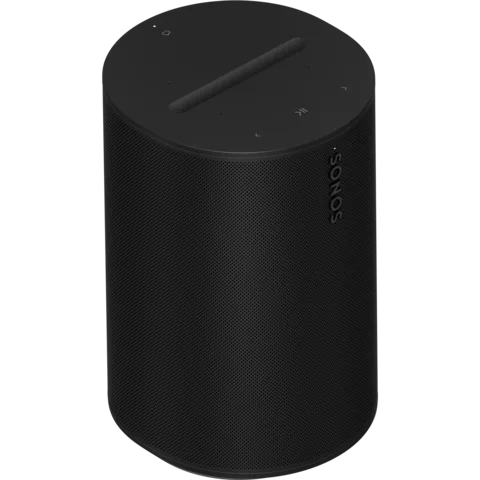
- Wi-Fi
- 2.4 GHz en todos los modelos; 5 GHz en la mayoría (Wi-Fi 6 en Era, Arc Ultra, Move 2 y posteriores). Amp, Arc, Beam de generaciones 1 y 2, y Ray solo usan 2.4 GHz.
- Seguridad
- WPA y WPA2 Personal en todos los modelos, WPA3 en la mayoría de los actuales; WPA/WPA2 Enterprise no compatible.
- App
- App Sonos
- Modelos
- Era 100, Era 300, Five, Move 2, Roam 2, Sonos Play, Arc Ultra, Beam (2.ª generación), Ray, Sub 4, Amp, Port, One (2.ª generación), SYMFONISK
Wi-Fi que necesita
Todos los productos Sonos se conectan a Wi-Fi de 2.4 GHz. Los demás modos que usan dependen del modelo y de ejecutar la app Sonos actual.
- Sin routers solo de 5 GHz: Sonos enumera como incompatibles los routers que solo ofrecen 5 GHz. Mantén activado 2.4 GHz.
- WPA3: compatible con muchos productos actuales, desde Amp y Arc hasta Era y Sonos Play. One (Gen 1), Play:1, Play:3 y Play:5 (Gen 2), Sub (Gen 1 y 2) y SYMFONISK de primera generación permanecen en WPA/WPA2. Sonos no indica nada sobre el modo mixto WPA2/WPA3.
- S1 Controller: la mayoría de los productos configurados con la antigua app S1 usan 802.11b/g de 2.4 GHz con WPA o WPA2. Move tiene compatibilidad adicional con 802.11a/n.
- Ajustes del router recomendados por Sonos: todos los modos y bandas Wi-Fi activados, ancho de canal de 20 MHz en 2.4 GHz y selección automática de canal.
- Mesh sí, extensores no: Sonos recomienda un router dedicado o sistema mesh con Wi-Fi 5 o posterior. Las redes con extensores inalámbricos de alcance no son compatibles.
- Wi-Fi empresarial: WPA/WPA2 Enterprise y las redes que necesitan certificados no funcionan para configuración inalámbrica.
| Modelos | 2.4 GHz | 5 GHz |
|---|---|---|
| Era 100, Era 300, Arc Ultra, Beam Ultra, Move 2, Sub 4, Amp Multi, Sonos Play | Sí | Sí, hasta Wi-Fi 6 (802.11ax) |
| Roam, Roam 2, Roam SL | Sí | Sí, hasta Wi-Fi 5 (802.11ac) |
| Five, Move, One (Gen 2), One SL, Port, Sub (Gen 3), Sub Mini, SYMFONISK recientes | Sí | Sí, 802.11a/n |
| Amp, Arc, Arc SL, Beam (Gen 1 y 2), Ray | Sí, hasta 802.11n | No |
| One (Gen 1), Play:1, Play:3, Play:5 (Gen 2), Subs y SYMFONISK antiguos | Sí, 802.11b/g | Solo 802.11a |
SonosNet: cuando un producto compatible con SonosNet está conectado por cable al router (en una red mesh, al nodo principal), los productos compatibles pueden usar SonosNet, una red mesh inalámbrica Sonos independiente con su propio canal. Un altavoz envolvente de cine en casa o un subwoofer no puede ser el primer producto conectado por cable. Era, Move, Roam, Arc Ultra, Sub 4 y Sonos Play no lo admiten. Está activado de forma predeterminada; desactívalo en Ajustes › Red › SonosNet.
Configúralo
Añades un producto en la app Sonos. El teléfono debe estar en la red Wi-Fi que quieres usar para Sonos.
Enchufa el producto y comprueba que su luz de estado parpadee en verde.
Si no parpadea en verde, consulta la guía de configuración de Sonos para tu modelo. Sonos no recomienda restablecer a fábrica para diagnosticar problemas.
Abre la app Sonos y ve a Settings.
Pulsa el icono más para añadir un altavoz o componente.
Sigue las indicaciones e introduce tu contraseña Wi-Fi cuando se solicite.
Si falla la configuración inalámbrica
Selecciona Alternate setup para configurar por cable un producto con puerto Ethernet.
Cuando funcione, vuelve a cambiarlo a inalámbrico desde la app si lo prefieres.
Algunos productos usan una red temporal de altavoces durante la configuración inalámbrica. Sigue las instrucciones de la app para tu producto. Un sistema admite hasta 32 productos.
Cuántos datos usa
Sonos recomienda una velocidad de descarga de al menos 5 Mbps para transmitir música. También recomienda conectar por cable tantos productos como sea posible si transmiten más de cinco habitaciones a la vez, especialmente audio de alta tasa de bits.
Sonos no publica cifras de datos por hora ni calidad. El servicio de música establece la calidad de transmisión.
- Las conexiones a internet por satélite, zona Wi-Fi móvil y router LTE no son compatibles.
- Sonos enumera los puertos que usa, incluido un conjunto de puertos TCP de 1400 a 3500 para control de Sonos, UDP 1900–1901 para control desde la app y UDP 6969 para configuración.
Wi-Fi de invitados, hoteles y residencias
Sonos indica claramente que las redes de invitados no son compatibles. Tampoco se admiten redes con página de inicio de sesión (portal).
- Misma red: el teléfono o equipo que ejecuta Sonos debe estar en la misma subred que los altavoces. Un teléfono en la red de invitados no los encontrará.
- VPN: una VPN que bloquea el acceso a la red local oculta los altavoces de la app. Desactívala y comprueba de nuevo.
- Zonas Wi-Fi móviles: no admitidas para configuración ni como conexión a internet.
- Fuera del Wi-Fi: Roam, Move y sus versiones más recientes cambian a Bluetooth una vez configurados en Wi-Fi. La agrupación y los asistentes de voz no funcionan en modo Bluetooth.
Cuando no conecta
Selecciona Show para comprobar la contraseña Wi-Fi que escribiste.
Comprueba que hayas elegido la red correcta; si no, selecciona Use another network.
Asegúrate de que el router ofrezca 2.4 GHz, no solo 5 GHz.
Reinicia el router, espera a que el teléfono se reconecte y vuelve a configurar.
Acerca el producto al router, con el teléfono a unos 3 metros (10 pies) o menos.
Prueba la configuración desde otro teléfono o tableta que ya ejecute la app Sonos.
Si el producto tiene puerto Ethernet, conéctalo por cable al router y ejecuta la configuración de nuevo.
Cuando sigue desconectándose
Un producto que desaparece de la app Sonos normalmente ha perdido alimentación o señal Wi-Fi.
Comprueba el cable de alimentación y pulsa reproducir/pausa para ver si responde la luz de estado.
Reinicia el producto ausente. Si después su luz parpadea en verde, añádelo de nuevo al sistema.
Desenchufa el router durante diez segundos, vuelve a conectarlo y espera varios minutos.
Acerca el producto al router o al producto Sonos más cercano en una configuración por cable.
Comprueba su intensidad de señal y SNR en Settings, en los detalles de red del producto.
Aleja Sonos de otros aparatos que causen interferencias inalámbricas.
En una configuración por cable, ajusta el canal de 2.4 GHz del router a 1, 6 u 11, distinto del de SonosNet.
En una configuración inalámbrica, deja el canal del router en Auto. Si usas tu propio router o mesh, Sonos recomienda poner el router del proveedor de internet en modo puente. Los productos desconectados durante más de tres meses desaparecen de la app.
Preguntas
¿Sonos funciona en Wi-Fi de 5 GHz?
La mayoría de los modelos actuales sí, y Era, Arc Ultra y Move 2 admiten Wi-Fi 6. Amp, Arc, Beam de generaciones 1 y 2, y Ray solo usan 2.4 GHz, y todos los modelos necesitan que el router ofrezca 2.4 GHz.
¿Puedo usar Sonos en Wi-Fi de hotel o invitados?
No. Sonos enumera las redes de invitados y las redes con página de acceso como incompatibles. Roam y Move pueden reproducir por Bluetooth en su lugar, una vez configurados en casa.
¿Debo desactivar SonosNet con un router mesh?
Un producto compatible con SonosNet puede crear la red en una configuración por cable. Un altavoz envolvente de cine en casa o un subwoofer no puede ser el primer producto conectado por cable y no todos los modelos admiten SonosNet. Puedes desactivarlo en Ajustes › Red › SonosNet; Sonos recomienda un sistema mesh para viviendas grandes.
Fuentes
- Soporte de Sonos: requisitos del sistema Sonos
- Soporte de Sonos: modos Wi-Fi y estándares de seguridad compatibles de productos Sonos
- Soporte de Sonos: ajustes recomendados para usar Sonos en redes inalámbricas
- Soporte de Sonos: problemas durante la configuración inalámbrica
- Comunidad Sonos: red temporal durante la configuración
- Soporte de Sonos: productos ausentes de la app Sonos
- Soporte de Sonos: cambiar el canal inalámbrico del router
- Soporte de Sonos: precauciones al restablecer a fábrica
- Soporte de Sonos: limitaciones de configuración por cable e inalámbrica
- Soporte de Sonos: ajuste de SonosNet en la app
- Soporte de Sonos: configurar el firewall para Sonos
Comprobado el 1 de noviembre de 2026.
Ve tu red desde tu Mac
Kilobat es una app de barra de menús para Mac con una CLI y un servidor MCP para agentes de IA. Enumera los dispositivos de tu Wi-Fi e indica cuándo se conecta uno nuevo, mantiene un historial del estado del router y de internet, explora canales cercanos y muestra qué app de tu Mac usa la red. Lee la documentación.
brew install seifip/kilobat/kilobat