Enceintes et assistants · Google
Wi-Fi des enceintes Google Nest et Nest Hub : bandes, configuration, Wi-Fi d’hôtel et coupures
Les enceintes connectées Google et les écrans Nest Hub rejoignent votre Wi-Fi domestique lors de la configuration dans Google Home. Votre téléphone doit être sur le réseau voulu pour l’enceinte.
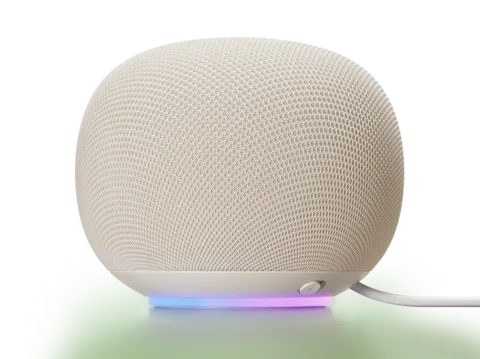
- Wi-Fi
- Double bande, 2.4 ou 5 GHz sur chaque modèle ; Wi-Fi 6 sur Google Home Speaker.
- Sécurité
- WPA2 personnel est indiqué. La prise en charge de WPA3 varie selon l’appareil et le logiciel ; WPA2-Enterprise et 802.1X ne sont pas pris en charge.
- App
- App Google Home
- Modèles
- Google Home Speaker, Nest Audio, Nest Mini (2e génération), Google Home Mini, Google Home, Google Home Max, Nest Hub (1re génération), Nest Hub (2e génération), Nest Hub Max
Wi-Fi nécessaire
Chaque enceinte et écran connecté Google fonctionne en 2.4 et 5 GHz. La page de caractéristiques Google liste ces radios.
- Wi-Fi d’entreprise : WPA2-Enterprise ne fonctionne pas et Google liste les réseaux 802.1X/RADIUS comme incompatibles avec les produits Nest.
- Types de sécurité : pour un réseau masqué, l’app propose Aucun, WEP, WPA et WPA2. Google a aussi publié une solution de configuration WPA3 ; vérifiez votre appareil et son logiciel.
- Réseaux masqués : pris en charge, mais vous saisissez vous-même le nom et le type de sécurité.
- Configuration 5 GHz : pour configurer en 5 GHz, le téléphone doit aussi le prendre en charge.
- Mot de passe : la liste Google prévoit au moins huit caractères et distingue les majuscules des minuscules.
- Répéteurs : si vous en utilisez un, désactivez l’isolation des points d’accès dans ses réglages avant la configuration.
| Modèle | Wi-Fi indiqué par Google |
|---|---|
| Google Home Speaker | Wi-Fi 6 (802.11ax), 2.4 et 5 GHz |
| Nest Audio, Nest Mini (2e génération), Google Home Mini | 802.11b/g/n/ac, 2.4 ou 5 GHz |
| Google Home, Google Home Max | 802.11b/g/n/ac, 2.4 ou 5 GHz |
| Nest Hub (1re et 2e génération), Nest Hub Max | 802.11b/g/n/ac, 2.4 ou 5 GHz |
Google Home Speaker, Nest Hub (2e génération) et Nest Hub Max prennent en charge Matter via Thread et servent de routeurs de bordure Thread. Vérifiez les conseils Matter actuels de Google pour les autres modèles. Voir Thread et Google Home.
Configuration
Vous avez besoin de la dernière version de Google Home, d’un compte Google, de Bluetooth activé et d’Android 9.0 ou ultérieur ou iOS 17.0 ou ultérieur.
Branchez l’enceinte ou l’écran sur une prise murale.
S’il a déjà été utilisé, restaurez d’abord ses réglages d’usine.
Connectez le téléphone au réseau Wi-Fi voulu pour l’appareil.
Dans Google Home, touchez Ajouter › Appareil.
Scannez le QR code de l’appareil ou touchez Utiliser le code de configuration et saisissez-le.
Attendez Connecté, puis suivez les étapes dans l’app.
Si votre réseau n’est pas listé
Placez-vous à 15 à 20 pieds (4,5 à 6 mètres) du routeur.
Sur l’écran Wi-Fi, touchez la flèche à côté du champ de nom du réseau.
Faites défiler vers le bas et touchez Autre.
Saisissez le nom, le type de sécurité et le mot de passe, puis touchez Définir le réseau.
Le diagnostic Google peut demander de rejoindre le réseau de configuration Google Nest ou Home. Un appareil existant peut utiliser le nom qui lui a été attribué.
Quantité de données utilisées
Google ne publie pas de consommation de données par heure ou qualité pour ses enceintes et écrans.
- Google indique que les partages de connexion mobiles ne sont pas entièrement pris en charge et peuvent entraîner des frais de données de l’opérateur.
- Les produits Google fonctionnent mieux avec une connexion permanente ; un partage de connexion qui quitte le domicile les déconnecte.
Wi-Fi d’invité, d’hôtel et de résidence étudiante
Google liste les réseaux à portail captif, pages d’identification courantes dans les hôtels, aéroports et cafés, comme incompatibles avec les produits Nest.
- Isolation des points d’accès ou clients : sur les réseaux invités, d’hôtel ou publics qui isolent les appareils, vous ne pouvez pas configurer l’enceinte.
- Réseaux partagés : Google déconseille les réseaux d’entreprise, d’école, de résidence et de logement partagé, ainsi que le réseau invité d’un tiers.
- Votre propre réseau invité : désactivez l’isolation des points d’accès ou autorisez les invités à se voir et à atteindre le réseau local.
- Partages de connexion : un partage téléphonique peut fonctionner mais n’est pas entièrement pris en charge.
Lorsque la connexion échoue
Pour une enceinte ou un écran qui ne rejoint pas le Wi-Fi pendant la configuration, Google suggère ces étapes.
Vérifiez que le Wi-Fi fonctionne sur d’autres appareils ; sinon, redémarrez le routeur.
Débranchez le routeur pendant une minute, puis rebranchez-le.
Débranchez l’enceinte ou l’écran pendant une minute, puis rebranchez-le.
Forcez la fermeture de Google Home et rouvrez l’app.
Désactivez puis réactivez le Wi-Fi du téléphone.
Sur un routeur double bande, essayez la configuration sur les réseaux 2.4 GHz et 5 GHz.
Saisissez à nouveau le mot de passe en utilisant l’option d’affichage pour le vérifier.
Essayez la configuration depuis un autre téléphone ou une tablette, ou utilisez un partage de connexion téléphonique comme test.
Lorsque l’appareil se déconnecte régulièrement
Si l’enceinte ne répond plus, elle a peut-être perdu son Wi-Fi. Une réponse vocale seule ne confirme pas que tous les services réseau sont accessibles.
Redémarrez le routeur et l’enceinte ou l’écran, une minute chacun.
Placez-le à 15 à 20 pieds (4,5 à 6 mètres) du routeur.
Si vous avez changé le nom Wi-Fi, le mot de passe ou le fournisseur, ouvrez Google Home.
Touchez Ajouter › Appareil › Rechercher un appareil et configurez-le à nouveau.
Si un nouveau routeur remplace l’ancien, donnez-lui l’ancien nom de réseau et l’ancien mot de passe.
Si l’appareil rejoint un partage de connexion téléphonique mais pas votre Wi-Fi, interrogez votre fournisseur Internet sur votre réseau.
Sur Nest Wifi ou Google Wifi, Google suggère de désactiver IPv6 sous Wifi › Paramètres réseau › Réseau avancé dans Google Home lorsque les appareils apparaissent hors ligne.
Questions
Nest Mini ou Nest Hub fonctionne-t-il sur le Wi-Fi 5 GHz ?
Oui. Toutes les enceintes et tous les écrans Google fonctionnent en 2.4 et 5 GHz. Pour configurer en 5 GHz, le téléphone doit aussi le prendre en charge.
Puis-je utiliser une enceinte Nest sur le Wi-Fi d’un hôtel ou d’une résidence ?
Pas sur les réseaux avec page d’identification, que Google considère incompatibles. L’isolation des points d’accès empêche aussi la configuration et Google déconseille les réseaux de résidence.
Pourquoi Google Home ne trouve-t-il pas mon enceinte sur un réseau invité ?
Les réseaux invités utilisent souvent l’isolation des points d’accès, qui empêche le téléphone d’atteindre l’enceinte. Désactivez-la sur votre routeur ou utilisez le réseau principal.
Sources
- Google : diagnostiquer la configuration des enceintes et écrans
- Notes de version Google Home
- Aide Google Nest : caractéristiques des appareils Google Nest et Home
- Aide Google Nest : résoudre les problèmes Wi-Fi d’une enceinte ou d’un écran
- Aide Google Nest : configurer une enceinte ou un écran connecté Google
- Aide Google Nest : réseau Wi-Fi absent de Google Home
- Aide Google Nest : réseaux Wi-Fi incompatibles ou déconseillés
- Aide Google Nest : problème de configuration Google Nest ou Home (isolation des points d’accès)
- Aide Google Nest : appareil Google Nest ou Home non connecté au Wi-Fi
- Aide Google Nest : appareils déconnectés après configuration d’un nouveau Wi-Fi
- Aide Google Nest : réseau Nest Wifi Pro, Nest Wifi ou Google Wifi défaillant
- Aide Google Nest : préparer votre maison connectée pour Matter
Vérifié le 1 novembre 2026.
Voir votre réseau depuis votre Mac
Kilobat est une app de barre des menus Mac avec une CLI et un serveur MCP pour les agents IA. Il liste les appareils sur votre Wi-Fi et signale les nouveaux arrivants, conserve un historique de l’état du routeur et d’Internet, recherche les canaux voisins et montre quelle app du Mac utilise le réseau. Lire la documentation.
brew install seifip/kilobat/kilobat