Колонки и ассистенты · Sonos
Wi-Fi Sonos: 2,4 или 5 ГГц, WPA3, SonosNet, гостевые сети и отключения
Колонки Sonos подключаются к домашнему Wi-Fi, либо совместимые продукты используют SonosNet — собственную беспроводную ячеистую сеть Sonos — при проводной настройке. Настройка и управление выполняются в приложении Sonos, которое должно находиться в той же сети.
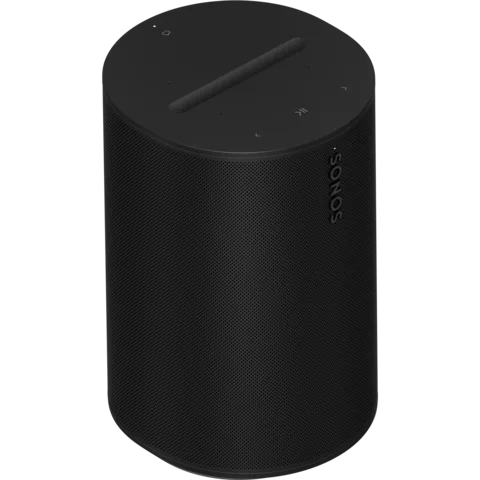
- Wi-Fi
- 2,4 ГГц на каждой модели; 5 ГГц на большинстве (Wi-Fi 6 на Era, Arc Ultra, Move 2 и новее). Amp, Arc, Beam 1-го и 2-го поколения и Ray поддерживают только 2,4 ГГц.
- Безопасность
- WPA и WPA2 Personal на каждой модели, WPA3 на большинстве актуальных; WPA/WPA2 Enterprise не поддерживается.
- Приложение
- Приложение Sonos
- Модели
- Era 100, Era 300, Five, Move 2, Roam 2, Sonos Play, Arc Ultra, Beam (2-го поколения), Ray, Sub 4, Amp, Port, One (2-го поколения), SYMFONISK
Какой Wi-Fi нужен
Все продукты Sonos подключаются к Wi-Fi 2,4 ГГц. Другие используемые режимы зависят от модели и актуальности приложения Sonos.
- Роутеры только с 5 ГГц не поддерживаются: Sonos указывает их как несовместимые. Оставьте 2,4 ГГц включённым.
- WPA3: поддерживается многими актуальными продуктами от Amp и Arc до Era и Sonos Play. One (1-го поколения), Play:1, Play:3 и Play:5 (2-го поколения), Sub (1-го и 2-го поколения) и SYMFONISK первого поколения остаются на WPA/WPA2. Sonos не сообщает о смешанном режиме WPA2/WPA3.
- S1 Controller: большинство продуктов, настроенных в старом приложении S1, используют 2,4 ГГц 802.11b/g с WPA или WPA2. Move дополнительно поддерживает 802.11a/n.
- Рекомендации Sonos для роутера: включить все режимы и диапазоны Wi-Fi, ширина канала 20 МГц на 2,4 ГГц и автоматический выбор канала.
- Ячеистая сеть — да, усилители — нет: Sonos рекомендует отдельный роутер или ячеистую систему с Wi-Fi 5 или новее. Сети с беспроводными усилителями сигнала не поддерживаются.
- Корпоративный Wi-Fi: WPA/WPA2 Enterprise и сети, требующие сертификатов, не работают для беспроводной настройки.
| Модели | 2.4 GHz | 5 GHz |
|---|---|---|
| Era 100, Era 300, Arc Ultra, Beam Ultra, Move 2, Sub 4, Amp Multi, Sonos Play | Да | Да, до Wi-Fi 6 (802.11ax) |
| Roam, Roam 2, Roam SL | Да | Да, до Wi-Fi 5 (802.11ac) |
| Five, Move, One (2-го поколения), One SL, Port, Sub (3-го поколения), Sub Mini, новые SYMFONISK | Да | Да, 802.11a/n |
| Amp, Arc, Arc SL, Beam (1-го и 2-го поколения), Ray | Да, до 802.11n | Нет |
| One (1-го поколения), Play:1, Play:3, Play:5 (2-го поколения), старые Sub и SYMFONISK | Да, 802.11b/g | Только 802.11a |
SonosNet: если совместимое с SonosNet устройство подключено кабелем к маршрутизатору (в mesh-сети — к главному узлу), совместимые устройства могут использовать SonosNet — отдельную беспроводную mesh-сеть Sonos на собственном канале. Тыловая колонка домашнего кинотеатра или сабвуфер не могут быть первым подключённым кабелем устройством. Era, Move, Roam, Arc Ultra, Sub 4 и Sonos Play не поддерживают SonosNet. По умолчанию он включён; отключите его в Настройки › Сеть › SonosNet.
Настройка
Продукт добавляется в приложении Sonos. Телефон должен находиться в сети Wi-Fi, которую будет использовать Sonos.
Подключите продукт к питанию и убедитесь, что индикатор состояния мигает зелёным.
Если он не мигает зелёным, проверьте рекомендации Sonos по настройке вашей модели. Sonos не рекомендует сброс до заводских настроек для устранения неполадок.
Откройте приложение Sonos и перейдите в Settings.
Нажмите значок плюса, чтобы добавить колонку или компонент.
Следуйте инструкциям и по запросу введите пароль Wi-Fi.
Если беспроводная настройка не удалась
Выберите Alternate setup, чтобы настроить продукт с портом Ethernet по кабелю.
После успешной настройки при желании переключите его обратно на беспроводное соединение в приложении.
Некоторые продукты используют временную сеть колонок при беспроводной настройке. Следуйте инструкциям приложения для своего продукта. Система поддерживает до 32 продуктов.
Сколько расходуется трафика
Sonos рекомендует скорость загрузки не менее 5 Мбит/с для потокового воспроизведения музыки. Если одновременно воспроизводятся более пяти комнат, также рекомендуется подключить кабелем как можно больше продуктов, особенно для аудио с высоким битрейтом.
Sonos не публикует показатели расхода данных за час или по качеству. Качество потока задаёт музыкальный сервис.
- Спутниковые подключения, мобильные точки доступа и LTE-роутеры не поддерживаются.
- Sonos перечисляет используемые порты, включая TCP 1400–3500 для управления Sonos, UDP 1900–1901 для управления приложением и UDP 6969 для настройки.
Гостевой Wi-Fi, гостиницы и общежития
Sonos прямо указывает, что гостевые сети несовместимы с Sonos. Сети со страницей входа также не поддерживаются.
- Одна сеть: телефон или компьютер с приложением Sonos должен находиться в той же подсети, что и колонки. Телефон в гостевой сети их не найдёт.
- VPN: VPN, блокирующий доступ к локальной сети, скрывает колонки от приложения. Отключите его и проверьте снова.
- Мобильные точки доступа: не поддерживаются для настройки или подключения к интернету.
- Вне Wi-Fi: Roam, Move и их новые версии переключаются на Bluetooth после настройки по Wi-Fi. В режиме Bluetooth группировка и голосовые ассистенты не работают.
Если принтер не подключается
Выберите Show, чтобы проверить введённый пароль Wi-Fi.
Убедитесь, что выбрали правильную сеть; если нет, выберите Use another network.
Убедитесь, что роутер предоставляет 2,4 ГГц, а не только 5 ГГц.
Перезапустите роутер, дождитесь повторного подключения телефона и снова попробуйте настройку.
Переместите продукт ближе к роутеру, а телефон держите примерно в 3 метрах (10 футах) от него.
Попробуйте настройку с другого телефона или планшета, на котором уже установлено приложение Sonos.
Если у продукта есть порт Ethernet, подключите его кабелем к роутеру и повторите настройку.
Если он постоянно отключается
Продукт, исчезнувший из приложения Sonos, обычно потерял питание или сигнал Wi-Fi.
Проверьте кабель питания, затем нажмите Play/Pause и посмотрите, реагирует ли индикатор состояния.
Перезапустите отсутствующий продукт. Если после этого индикатор мигает зелёным, снова добавьте его в систему.
Отключите роутер от питания на десять секунд, подключите снова и подождите несколько минут.
Переместите продукт ближе к роутеру или к ближайшему продукту Sonos при проводной настройке.
Проверьте силу сигнала и SNR в Settings, в сетевых сведениях продукта.
Разместите Sonos вдали от другой электроники, создающей беспроводные помехи.
При проводной настройке установите на роутере канал 2,4 ГГц 1, 6 или 11, отличный от канала SonosNet.
При беспроводной настройке оставьте автоматический выбор канала роутера. Если используете собственный роутер или ячеистую систему, Sonos рекомендует перевести роутер интернет-провайдера в режим моста. Продукты, отключённые более трёх месяцев, исчезают из приложения.
Вопросы
Работает ли Sonos с Wi-Fi 5 ГГц?
Большинство актуальных моделей работает, а Era, Arc Ultra и Move 2 поддерживают Wi-Fi 6. Amp, Arc, Beam 1-го и 2-го поколения и Ray используют только 2,4 ГГц, и каждой модели нужен роутер с 2,4 ГГц.
Можно ли использовать Sonos в гостиничном или гостевом Wi-Fi?
Нет. Sonos указывает гостевые сети и сети со страницей входа как неподдерживаемые. Вместо этого Roam и Move могут воспроизводить через Bluetooth после настройки дома.
Следует ли отключить SonosNet с ячеистым роутером?
Устройство с поддержкой SonosNet может создать сеть при проводном подключении. Тыловая колонка домашнего кинотеатра или сабвуфер не могут быть первым подключённым кабелем устройством, и SonosNet поддерживают не все модели. Его можно отключить в Настройки › Сеть › SonosNet; для больших домов Sonos рекомендует mesh-систему.
Источники
- Поддержка Sonos: системные требования Sonos
- Поддержка Sonos: поддерживаемые режимы Wi-Fi и стандарты безопасности продуктов Sonos
- Поддержка Sonos: рекомендуемые настройки для Sonos в беспроводных сетях
- Поддержка Sonos: проблемы при беспроводной настройке
- Сообщество Sonos: временная сеть при настройке
- Поддержка Sonos: продукты отсутствуют в приложении Sonos
- Поддержка Sonos: изменение беспроводного канала роутера
- Поддержка Sonos: предупреждения о сбросе до заводских настроек
- Поддержка Sonos: ограничения проводной и беспроводной настройки
- Поддержка Sonos: настройка SonosNet в приложении
- Поддержка Sonos: настройка межсетевого экрана для Sonos
Проверено 1 ноября 2026 года.
Посмотрите на сеть с вашего Mac
Kilobat — приложение в строке меню Mac с CLI и MCP-сервером для ИИ-агентов. Оно показывает устройства в сети Wi-Fi и сообщает о новых подключениях, хранит историю состояния роутера и интернета, сканирует соседние каналы и показывает, какие приложения Mac используют сеть. Читать документацию.
brew install seifip/kilobat/kilobat