
Proveedor de internet · Canadá
¿Bell va lento o no funciona?
Descubre si es tu Wi-Fi, tu Bell Giga Hub o la línea de Bell. Luego dale a Bell algo con lo que soporte pueda actuar: mediciones fechadas, las horas a las que falla y una petición clara. No «va lento».
brew install seifip/kilobat/kilobat- Gratis para siempre
- Pro: $29, pago único
- Reembolso en 14 días
- macOS 14+
- CLI de código abierto
Comprobar Bell ahora ↓Cómo funciona el paquete de reclamación →
Dónde falla
¿Es Bell o tu Wi-Fi?
Una conexión cruza cinco eslabones antes de que cargue una página. Tres están en tu casa, y soporte preguntará primero por ellos. Kilobat comprueba por orden el Wi-Fi, el router, internet y el DNS y nombra el que falló Pro, así llamas a Bell solo cuando es Bell.
- OK Este Mac Ajustes, una VPN o una app que acapara la línea Quién lo arreglaTú
- OK Wi-Fi Señal débil, un canal saturado, una habitación lejana Quién lo arreglaTú
- OK Bell Giga Hub El propio equipo: bloqueado, sobrecalentado o desactualizado Quién lo arreglaTú, o Bell si es suyo
- Lento aquí Bell La línea y la red del proveedor Quién lo arreglaBell
- Sin comprobar Sitios y DNS Un servicio, una ruta o búsquedas de nombres Quién lo arreglaDepende
Lento por Wi-Fi, bien por cable
Tu Wi-Fi: distancia, paredes o un canal saturado.
El radar de señal te guía hasta un lugar con mejor señal y nombra un canal más libre. Pro
Lento también por cable, a las mismas horas todos los días
La línea o la red de Bell, saturada en hora punta.
La latencia del router y de internet lado a lado, registrada las 24 horas, para que se vea el patrón. Gratis
La prueba de velocidad va bien, las videollamadas se cortan
Picos breves y pérdidas que los promedios ocultan.
La prueba de cortes hace ping cada 50 ms y dibuja cada pico. Gratis
Va bien y luego se cae durante minutos
Cortes en la línea, a menudo invisibles para las comprobaciones del propio proveedor.
Estado registra cada corte con su inicio y su duración, ocurra más allá de tu router o no. Pro
Quejas públicas
Bell en Infierno de la conexión
Con qué frecuencia la gente publica que el internet de Bell le ha fallado, en X, Reddit, Hacker News y foros. Cuenta quejas, no cortes, y se actualiza cada noche.
A 5 de noviembre de 2026. Quejas públicas diarias, días UTC completos. Cómo se cuenta.
Proveedores con más quejas, 30 días
 Comcast Xfinity404
 Spectrum370
 AT&T285
 Verizon222
 T-Mobile161
 Virgin Media125
 Rogers106
- Bell9
Quejas públicas
Con sus propias palabras
Una muestra de las publicaciones públicas que hay detrás del recuento, tal como las escribieron sus autores.
@Bell so Bell is down and also @TELUS
— suttonmontreal (@suttonmontreal) November 4, 2026
i feel bell services regarding sending confirmation email or sms is down, I am trying to register to Bell app since morning today
— Jignesh Agrawal (@jigneshagrawal9) October 25, 2026
Why don’t you send an email or text to all of the affected customers with an eta for resolution? You have names, address, phone numbers and email addresses for all of them. @HydroOne does an amazing job of communicating with their customers during an outage. Maybe learn from them
— KreepyMan (@KreepyMan) October 23, 2026
@Bell so Bell is down and also @TELUS
— suttonmontreal (@suttonmontreal) November 4, 2026
i feel bell services regarding sending confirmation email or sms is down, I am trying to register to Bell app since morning today
— Jignesh Agrawal (@jigneshagrawal9) October 25, 2026
Why don’t you send an email or text to all of the affected customers with an eta for resolution? You have names, address, phone numbers and email addresses for all of them. @HydroOne does an amazing job of communicating with their customers during an outage. Maybe learn from them
— KreepyMan (@KreepyMan) October 23, 2026
Arréglalo o demuéstralo
Comprueba Bell en tres pasos
Si tu conexión de Bell es lenta o inestable, empieza con estas comprobaciones del equipo. Después documenta un resultado reproducible y solicita una investigación concreta.
- 1
Comprueba tu Bell Giga Hub
Estas comprobaciones se aplican a Bell Giga Hub. Comprueba el modelo antes de seguir sus menús.
Abre
192.168.2.1. Durante un corte en tu zona, Bell indica que el módem muestra el estado del servicio y posibles soluciones.En MyBell, ejecuta Virtual repair para detectar y solucionar problemas de internet, televisión y teléfono.
En el panel frontal del módem, desplázate hasta Test Internet speed y pulsa OK.
O pulsa Speed test en
192.168.2.1, marca Block all local network activity y pulsa Start test.
- 2
Distingue el servicio del wifi de tu casa
Para conocer los ajustes exactos y los equipos compatibles, consulta la guía de Bell Giga Hub.
No restablezcas el equipo de fábrica como primer paso. Puede borrar la configuración del servicio e interrumpir el teléfono.
Compara una conexión por cable al router con wifi en el mismo dispositivo.
Repite la prueba con el mismo servidor durante la lentitud y en un momento más tranquilo.
Registra descarga, subida y latencia, y si otro dispositivo del hogar usaba la conexión.
- 3
Cómo reclamar a Bell
Usa el soporte oficial de Bell para comunicar la avería. Solicita un número de reclamación formal si sigue sin resolverse.
Incluye el texto de la tarifa, fechas, condiciones de prueba, referencias anteriores y el resultado concreto que deseas. Pide una respuesta escrita.
Para conocer la vía local de escalado y sus condiciones, consulta la guía de reclamaciones de Canada.
Se aplica a: Bell Giga Hub 2.0, Giga Hub y Home Hub 4000 (menús de 2026), la app Bell Wi-Fi y la app MyBell. El Home Hub 3000 y los módems anteriores son distintos.
El paquete de reclamación
Envía a Bell una reclamación que pueda investigar.
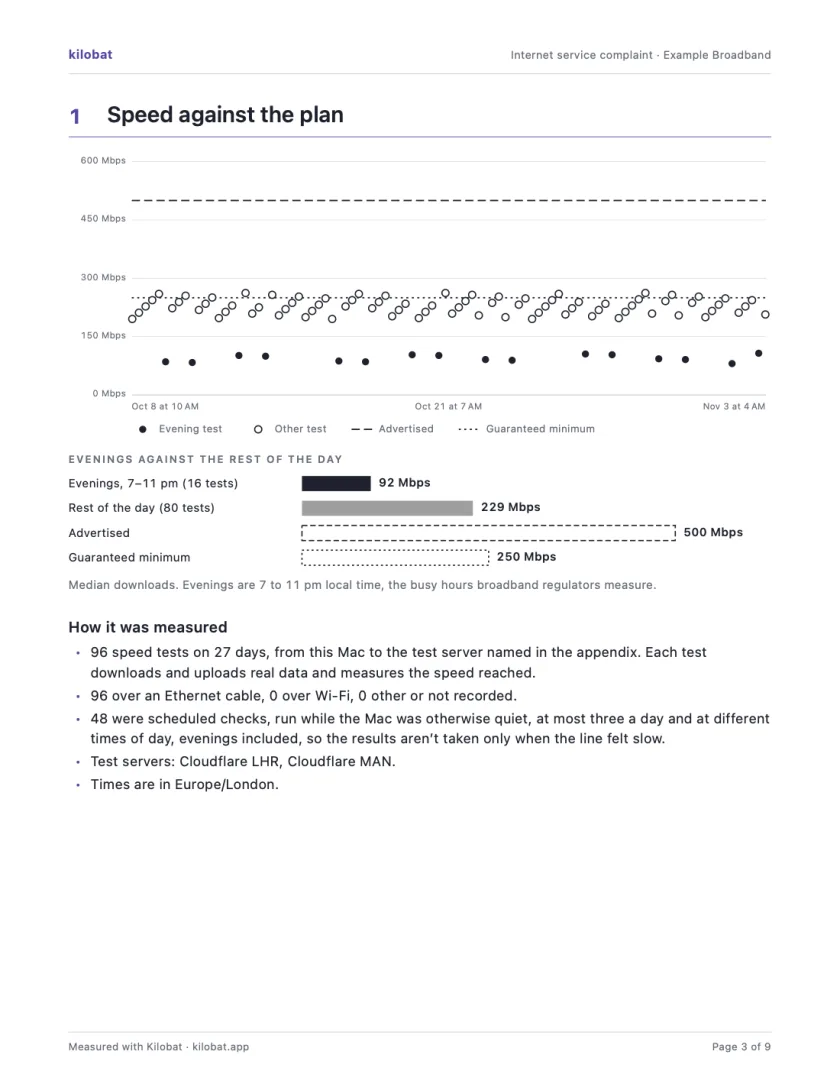
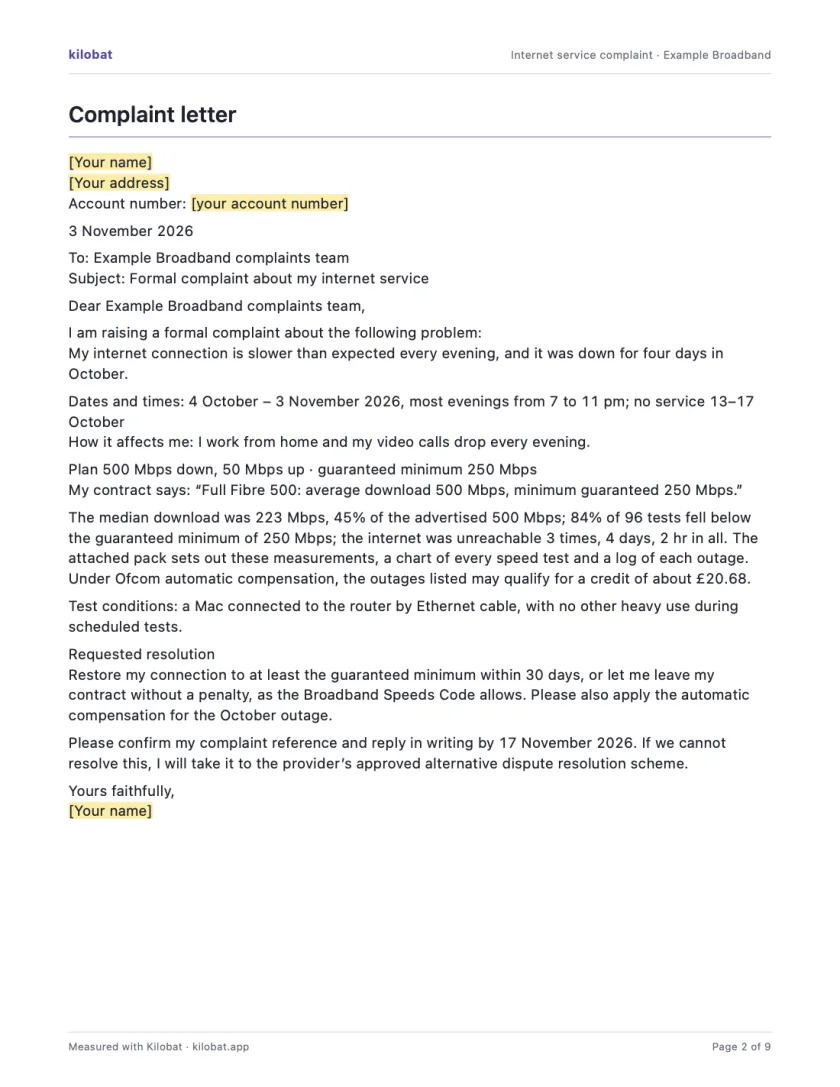
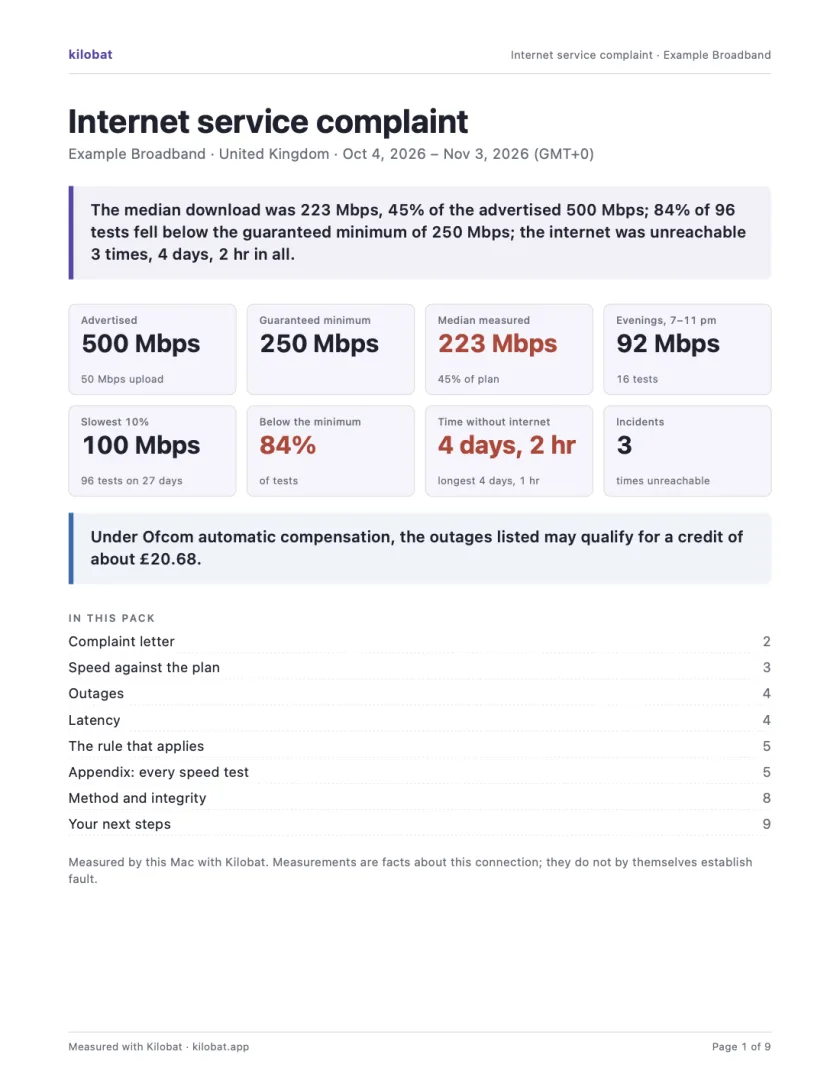
En Estado de Kilobat, haz clic en Informar… y la pestaña Reclamación te guía por cuatro pasos: el problema, tus pruebas, tu solicitud y una revisión. Después, Kilobat Pro crea un solo PDF: un resumen, una carta lista para enviar, tu velocidad frente a tu plan, cada corte y la norma que se aplica, guardado junto al archivo de pruebas del que salió.
- Los hechos medidos quedan separados de las cifras del contrato que escribes.
- Refuerza tu caso enumera lo que aún falta: pruebas por la noche, comprobaciones programadas, una prueba con cable.
- Edita el texto de las pruebas antes de exportar; lo que quitas queda quitado.
- No se envía nada a Bell automáticamente. Lo envías tú por su canal oficial.
¿Sin Pro? La plantilla de carta de reclamación es gratis, igual que el Informe rápido de Kilobat.
Si no se arregla
La vía de escalado en Canadá
- 1
Informa del fallo a Bell
Usa el canal de soporte oficial, no las redes sociales, y anota la fecha, la hora y la referencia.
- 2
Presenta una reclamación formal
Pide una referencia de la reclamación y una respuesta por escrito. Adjunta lo que dice tu plan, tus pruebas y el resultado que quieres.
- 3
Internet lento en Canadá: reclama a tu proveedor y a la CCTS
Dale a tu proveedor una oportunidad clara de solucionar el problema. Si no lo consigue, la CCTS ofrece un servicio gratuito de resolución para disputas de telecomunicaciones que cumplan sus requisitos.
Preguntas
¿Está Bell caído ahora mismo?
Consulta primero las herramientas de cortes de Bell. Abre 192.168.2.1. Durante un corte en tu zona, Bell dice que el módem muestra el estado del servicio y soluciones que probar. En MyBell, ejecuta Virtual repair para detectar y arreglar problemas de Internet, TV y teléfono. En el panel frontal del módem, desplázate hasta Test Internet speed y pulsa OK. O haz clic en Speed test en 192.168.2.1, marca Block all local network activity y haz clic en Start test. Si no hay ningún corte, compara el Wi-Fi con una conexión por cable antes de llamar: un fallo dentro de tu casa no lo arregla Bell.
¿Es Bell o mi Wi-Fi?
Prueba el mismo Mac por Wi-Fi y conectado al Bell Giga Hub con un cable Ethernet, y otra vez en un momento más tranquilo. Si el resultado por cable es bueno, el problema está dentro de tu casa: la señal, un canal saturado o el Bell Giga Hub. Si el resultado por cable también es lento, sobre todo a las mismas horas todos los días, es más probable que sea la línea o la red de Bell. Kilobat comprueba por orden el Wi-Fi, el router, internet y el DNS y nombra el eslabón que falló.
¿Cómo reclamo a Bell?
Usa el soporte oficial de Bell para informar del fallo. Pide una referencia de reclamación formal si sigue sin resolverse. Incluye lo que dice tu plan, las fechas, las condiciones de las pruebas, las referencias anteriores y el resultado concreto que quieres. Pide una respuesta por escrito. Para conocer la vía de escalado local y sus condiciones, sigue la guía de reclamación de Canadá.
¿Dónde puedo escalar una reclamación sobre Bell?
Da a tu proveedor una oportunidad clara de resolver el problema. Si no lo hace, el CCTS ofrece un servicio gratuito de resolución de reclamaciones para disputas de telecomunicaciones que cumplan los requisitos. Consulta Internet lento en Canadá: reclama a tu proveedor y al CCTS.
¿Qué pruebas debo enviar a Bell?
Lo que dice tu plan (la velocidad anunciada y cualquier mínimo garantizado), las fechas y horas del problema, pruebas repetibles con cómo las hiciste (una prueba con cable Ethernet pesa más que una por Wi-Fi), pruebas por la noche además de en horas tranquilas, referencias de reclamaciones anteriores y el resultado que quieres. El Informe rápido gratuito de Kilobat cubre las mediciones; el paquete de reclamación de Kilobat Pro las convierte en un solo PDF con una carta lista para enviar, y te dice qué pruebas faltan aún.
Más proveedores de internet
Rogers106 quejas públicas en 30 días · CanadáAyuda de Rogers →Comcast Xfinity404 quejas públicas en 30 días · Estados UnidosAyuda de Comcast Xfinity →Spectrum370 quejas públicas en 30 días · Estados UnidosAyuda de Spectrum →AT&T285 quejas públicas en 30 días · Estados UnidosAyuda de AT&T →Verizon222 quejas públicas en 30 días · Estados UnidosAyuda de Verizon →T-Mobile161 quejas públicas en 30 días · Estados UnidosAyuda de T-Mobile →Fuentes
- Bell Support: Establecer o cambiar la contraseña de administrador de Home Hub 4000/Giga Hub/Giga Hub 2.0
- Bell Support: Configurar la recuperación de contraseña
- Bell Support: Gestionar usuarios y contraseñas de Bell
- Bell Support: Acceder a Bell Home Hub
- Bell Support: Reiniciar el módem Bell
- Bell Support: Restablecer de fábrica Home Hub 4000/Giga Hub/Giga Hub 2.0
- Bell Support: Usar los ajustes del módem Bell
- Bell Support: Configurar wifi de invitados en Home Hub 4000/Giga Hub/Giga Hub 2.0
- Bell Support: Configurar wifi principal en Home Hub 4000/Giga Hub/Giga Hub 2.0
- Bell Support: Qué es la aplicación Bell Wi-Fi y cómo usarla
- Bell Support: Qué son los pods Whole Home Wi-Fi y cómo usarlos
- Bell Support: Ayuda para Home Hub 4000/Giga Hub
- CCTS: dónde presentar una reclamación de telecomunicaciones
Comprobado el 3 de noviembre de 2026.
Entérate de cuándo es Bell y demuéstralo.
brew install seifip/kilobat/kilobat