
مزوّد الإنترنت · كندا
Bell بطيء أو متوقف؟
اكتشف هل المشكلة في Wi-Fi لديك أم في Bell Giga Hub أم في خط Bell. ثم قدّم إلى Bell ما يستطيع الدعم التعامل معه: قياسات مؤرخة والساعات التي تتعطل فيها الخدمة وطلبًا واضحًا. لا مجرد «إنه بطيء».
brew install seifip/kilobat/kilobat- مجاني للأبد
- Pro مقابل $29 مرة واحدة
- استرداد خلال 14 يومًا
- macOS 14 أو أحدث
- CLI مفتوحة المصدر
أين يتعطل
هل المشكلة في it Bell أم في Wi-Fi لديك؟
يعبر الاتصال خمس حلقات قبل تحميل أي صفحة. ثلاث منها في منزلك، وسيسألك الدعم عنها أولًا. يفحص Kilobat شبكة Wi-Fi والموجّه والإنترنت وDNS بالترتيب ويسمّي التي تعطلت Pro، فلا تتصل بـ Bell إلا حين تكون المشكلة لديه.
- سليم Mac هذا الإعدادات أو VPN أو تطبيق واحد يستحوذ على الخط من يصلحهأنت
- سليم Wi-Fi إشارة ضعيفة أو قناة مزدحمة أو غرفة بعيدة من يصلحهأنت
- سليم Bell Giga Hub الجهاز نفسه: متوقف أو ساخن أكثر من اللازم أو قديم من يصلحهأنت، أو Bell إن كان الجهاز له
- بطيء هنا Bell الخط وشبكة المزوّد من يصلحهBell
- لم يُفحص المواقع وDNS خدمة واحدة أو مسار واحد أو عمليات البحث عن الأسماء من يصلحهيعتمد
بطيء على Wi-Fi وسليم على الكبل
شبكة Wi-Fi لديك: المسافة أو الجدران أو قناة مزدحمة.
يرشدك رادار الإشارة إلى مكان أقوى ويسمّي قناة أهدأ. Pro
بطيء على الكبل أيضًا، في الساعات نفسها كل يوم
الخط أو شبكة Bell، المزدحمة وقت الذروة.
زمن استجابة الموجّه والإنترنت جنبًا إلى جنب، مسجّلًا على مدار الساعة ليظهر النمط. مجاني
اختبار السرعة سليم لكن مكالمات الفيديو تتقطع
ارتفاعات قصيرة وفقدان تخفيهما المتوسطات.
يرسل اختبار التقطّع اختبار اتصال كل 50 ms ويرسم كل ارتفاع. مجاني
سليم، ثم ينقطع لدقائق في كل مرة
انقطاعات على الخط، كثيرًا ما لا تظهر في فحوصات المزوّد نفسه.
تسجّل الحالة كل انقطاع ببدايته ومدته، سواء كان خلف الموجّه أم لا. Pro
الشكاوى العلنية
Bell في جحيم الاتصال
عدد المرات التي ينشر فيها الناس علنًا أن إنترنت Bell خذلهم، على X وReddit وHacker News والمنتديات. يعدّ الشكاوى لا الانقطاعات، ويتجدد كل ليلة.
حتى 5 نوفمبر 2026. الشكاوى العلنية اليومية، بأيام UTC كاملة. كيف يُحتسب هذا.
المزوّدون الأكثر شكوى، 30 يومًا
 Comcast Xfinity404
 Spectrum370
 AT&T285
 Verizon222
 T-Mobile161
 Virgin Media125
 Rogers106
- Bell9
الشكاوى العلنية
بكلماتهم
عيّنة من المنشورات العلنية وراء العدّ، كما كتبها أصحابها.
@Bell so Bell is down and also @TELUS
— suttonmontreal (@suttonmontreal) November 4, 2026
i feel bell services regarding sending confirmation email or sms is down, I am trying to register to Bell app since morning today
— Jignesh Agrawal (@jigneshagrawal9) October 25, 2026
Why don’t you send an email or text to all of the affected customers with an eta for resolution? You have names, address, phone numbers and email addresses for all of them. @HydroOne does an amazing job of communicating with their customers during an outage. Maybe learn from them
— KreepyMan (@KreepyMan) October 23, 2026
@Bell so Bell is down and also @TELUS
— suttonmontreal (@suttonmontreal) November 4, 2026
i feel bell services regarding sending confirmation email or sms is down, I am trying to register to Bell app since morning today
— Jignesh Agrawal (@jigneshagrawal9) October 25, 2026
Why don’t you send an email or text to all of the affected customers with an eta for resolution? You have names, address, phone numbers and email addresses for all of them. @HydroOne does an amazing job of communicating with their customers during an outage. Maybe learn from them
— KreepyMan (@KreepyMan) October 23, 2026
أصلحها أو أثبتها
افحص Bell في ثلاث خطوات
إذا كان اتصال Bell بطيئًا أو غير مستقر، فابدأ بفحوص المعدات هذه. ثم وثّق نتيجة قابلة للتكرار واطلب تحقيقًا محددًا.
- 1
افحص Bell Giga Hub الخاص بك
تنطبق هذه الفحوص على Bell Giga Hub. تحقق من الطراز قبل اتباع قوائمه.
افتح
192.168.2.1. أثناء انقطاع الخدمة في منطقتك، تقول Bell إن المودم يعرض حالة الخدمة والحلول الممكنة.في MyBell، شغّل Virtual repair لاكتشاف مشكلات الإنترنت والتلفاز والهاتف وإصلاحها.
على واجهة المودم، مرّر إلى Test Internet speed واضغط على OK.
أو انقر على Speed test على
192.168.2.1، وحدد Block all local network activity وانقر على Start test.
- 2
افصل الخدمة عن Wi-Fi المنزلي
للإعدادات الدقيقة والمعدات المدعومة، راجع دليل Bell Giga Hub.
لا تُعد المعدات إلى ضبط المصنع كخطوة أولى. قد تمحو إعادة الضبط إعدادات الخدمة وتقطع الخدمة الهاتفية.
قارن الاتصال السلكي بالموجّه مع Wi-Fi على الجهاز نفسه.
كرّر الاختبار باستخدام خادم الاختبار نفسه أثناء التباطؤ وفي وقت أكثر هدوءًا.
سجّل التنزيل والرفع وزمن الاستجابة وما إذا كان جهاز منزلي آخر يستخدم الاتصال.
- 3
كيفية تقديم شكوى إلى Bell
استخدم الدعم الرسمي لدى Bell للإبلاغ عن العطل. اطلب رقمًا مرجعيًا لشكوى رسمية إذا لم يُحل.
أدرج نص الباقة والتواريخ وظروف الاختبار والمراجع السابقة والنتيجة المحددة التي تريدها. اطلب ردًا مكتوبًا.
لمسار التصعيد المحلي وشروطه، اتبع دليل الشكاوى في كندا.
ينطبق على: Bell Giga Hub 2.0 وGiga Hub وHome Hub 4000 (القوائم حتى 2026)، وتطبيق Bell Wi-Fi وتطبيق MyBell. أما Home Hub 3000 والمودمات الأقدم فتختلف.
حزمة الشكوى
أرسل إلى Bell شكوى يستطيع التحقيق فيها.
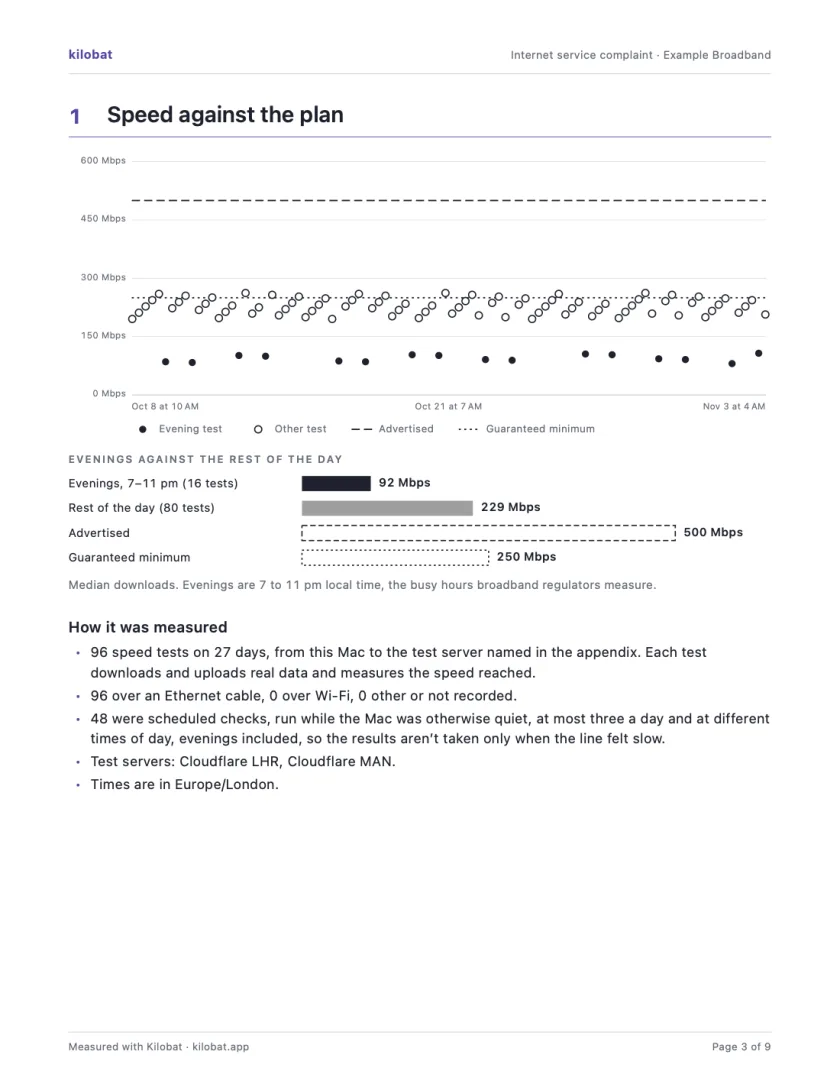
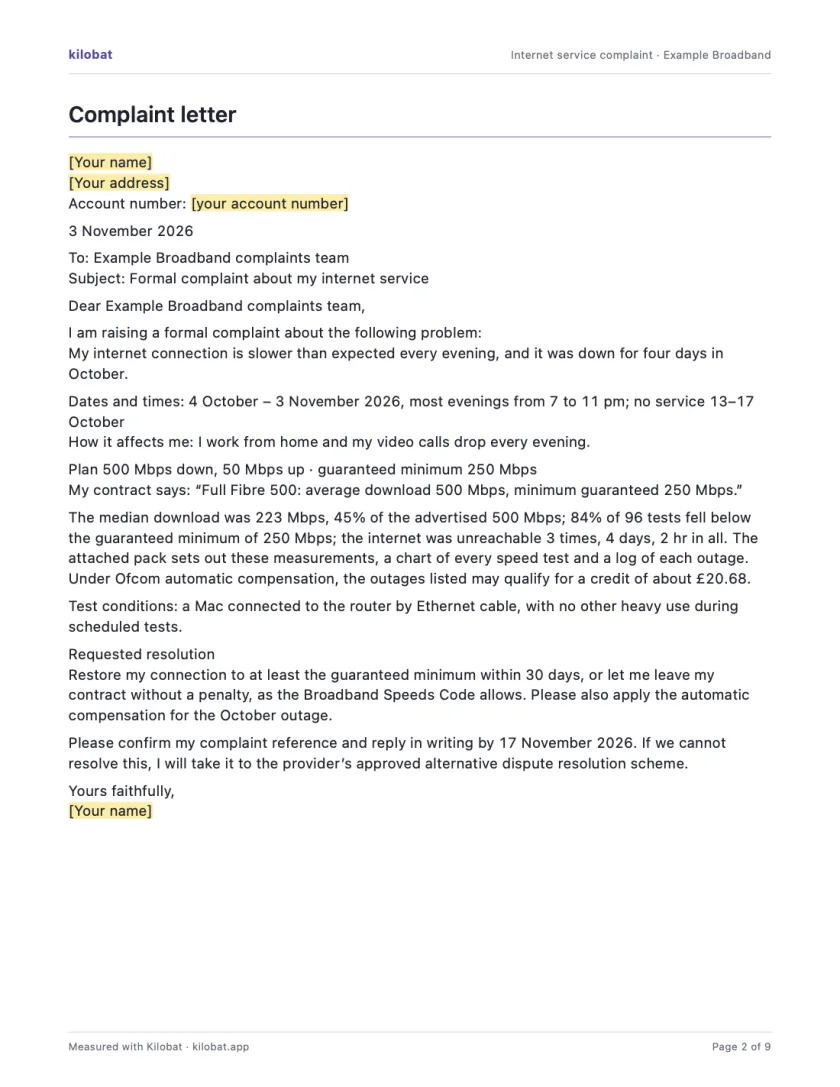
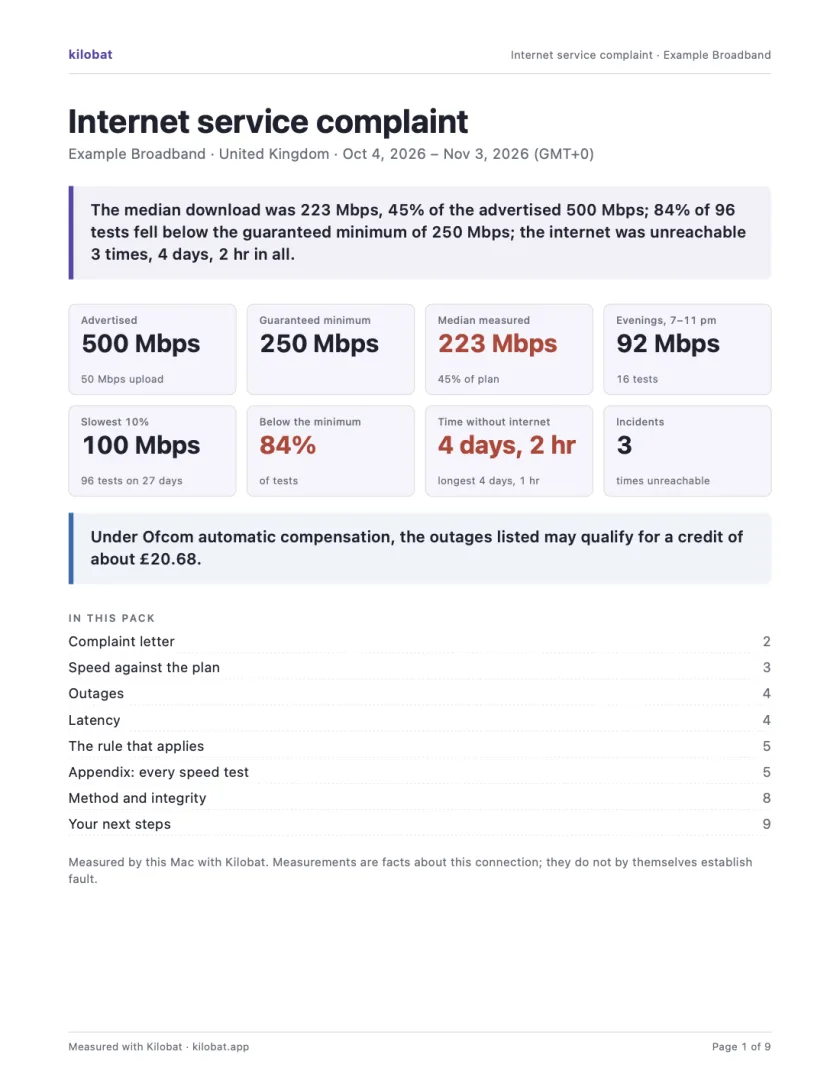
في «الحالة» ضمن Kilobat، انقر «إبلاغ…» وستأخذك علامة تبويب «شكوى» عبر أربع خطوات: المشكلة، وأدلتك، وطلبك، والمراجعة. ثم يبني Kilobat Pro ملف PDF واحدًا: ملخص، وخطاب جاهز للإرسال، وسرعتك مقارنةً بباقتك، وكل انقطاع، والقاعدة التي تنطبق، محفوظًا بجانب ملف الأدلة الذي بُني منه.
- تبقى الوقائع المقاسة منفصلة عن أرقام العقد التي تكتبها.
- يسرد «عزّز موقفك» ما لا يزال ناقصًا: اختبارات مسائية، وفحوص مجدولة، واختبار عبر كابل.
- حرّر نص الأدلة قبل التصدير؛ ما تحذفه يبقى محذوفًا.
- لا يُرسل شيء إلى Bell تلقائيًا. أنت ترسله عبر قناتها الرسمية.
ليس لديك Pro؟ قالب خطاب الشكوى مجاني، وكذلك «تقرير سريع» من Kilobat.
إن لم تُحل المشكلة
مسار التصعيد في كندا
- 1
أبلغ Bell عن العطل
استخدم قناة الدعم الرسمية لا وسائل التواصل الاجتماعي، ودوّن التاريخ والوقت والرقم المرجعي.
- 2
قدّم شكوى رسمية
اطلب رقمًا مرجعيًا للشكوى وردًا مكتوبًا. أرفق نص الباقة واختباراتك والنتيجة التي تريدها.
- 3
بطء الإنترنت في كندا: تقديم شكوى إلى المزوّد وCCTS
امنح المزوّد فرصة واضحة لحل المشكلة. إذا لم ينجح ذلك، تقدم CCTS خدمة مجانية لحل الشكاوى لنزاعات الاتصالات المؤهلة.
الأسئلة
هل Bell متوقف الآن؟
افحص أدوات الانقطاع لدى Bell أولًا. افتح 192.168.2.1. أثناء انقطاع في منطقتك، تقول Bell إن المودم يعرض حالة الخدمة والحلول التي يمكن تجربتها. في MyBell، شغّل Virtual repair لاكتشاف مشكلات الإنترنت والتلفزيون والهاتف وإصلاحها. على اللوحة الأمامية للمودم، مرّر إلى Test Internet speed واضغط OK. أو انقر Speed test في 192.168.2.1، وفعّل Block all local network activity وانقر Start test. إن لم يكن هناك انقطاع، فقارن Wi-Fi باتصال سلكي قبل أن تتصل: العطل داخل منزلك ليس من مسؤولية Bell إصلاحه.
هل المشكلة في Bell أم في Wi-Fi لديّ؟
اختبر الـ Mac نفسه على Wi-Fi ثم موصولًا بجهاز Bell Giga Hub بكبل Ethernet، ثم أعد الاختبار في وقت أهدأ. إذا كانت النتيجة السلكية سليمة، فالمشكلة داخل منزلك: الإشارة أو قناة مزدحمة أو Bell Giga Hub. وإذا كانت النتيجة السلكية بطيئة أيضًا، خاصة في الساعات نفسها كل يوم، فالأرجح أن المشكلة في الخط أو شبكة Bell. يفحص Kilobat شبكة Wi-Fi والموجّه والإنترنت وDNS بالترتيب ويسمّي الحلقة التي تعطلت.
كيف أشتكي إلى Bell؟
استخدم الدعم الرسمي لدى Bell للإبلاغ عن العطل. اطلب رقمًا مرجعيًا رسميًا للشكوى إذا بقيت دون حل. اذكر نص الباقة والتواريخ وظروف الاختبار والمراجع السابقة والنتيجة المحددة التي تريدها. اطلب ردًا مكتوبًا. وللاطلاع على مسار التصعيد المحلي وشروطه، اتبع دليل الشكاوى في كندا.
أين يمكنني تصعيد شكوى بشأن Bell؟
امنح مزوّدك فرصة واضحة لحل المشكلة. فإن لم ينجح ذلك، تقدّم CCTS خدمة مجانية لتسوية الشكاوى في نزاعات الاتصالات المؤهَّلة. راجع الإنترنت البطيء في كندا: اشتكِ إلى مزوّدك وإلى CCTS.
ما الأدلة التي يجب أن أرسلها إلى Bell؟
نص الباقة (السرعة المعلنة وأي حد أدنى مضمون)، وتواريخ المشكلة وأوقاتها، واختبارات قابلة للتكرار مع طريقة إجرائها (اختبار عبر كابل Ethernet أقوى حجةً من Wi-Fi)، واختبارات في المساء وفي الأوقات الهادئة أيضًا، وأرقام الشكاوى السابقة المرجعية، والنتيجة التي تريدها. يغطي «تقرير سريع» المجاني من Kilobat القياسات؛ أما حزمة الشكوى في Kilobat Pro فتحوّلها إلى ملف PDF واحد مع خطاب جاهز للإرسال، وتوضح الأدلة التي لا تزال ناقصة.
مزوّدو إنترنت آخرون
Rogers106 شكوى علنية خلال 30 يومًا · كندامساعدة Rogers ←Comcast Xfinity404 شكوى علنية خلال 30 يومًا · الولايات المتحدةمساعدة Comcast Xfinity ←Spectrum370 شكوى علنية خلال 30 يومًا · الولايات المتحدةمساعدة Spectrum ←AT&T285 شكوى علنية خلال 30 يومًا · الولايات المتحدةمساعدة AT&T ←Verizon222 شكوى علنية خلال 30 يومًا · الولايات المتحدةمساعدة Verizon ←T-Mobile161 شكوى علنية خلال 30 يومًا · الولايات المتحدةمساعدة T-Mobile ←المصادر
- دعم Bell: كيفية تعيين كلمة مرور المسؤول أو تغييرها على Home Hub 4000/Giga Hub/Giga Hub 2.0
- دعم Bell: كيفية إعداد استعادة كلمة المرور
- دعم Bell: إدارة أسماء مستخدمي Bell وكلمات المرور
- دعم Bell: الوصول إلى Bell Home Hub
- دعم Bell: إعادة تشغيل مودم Bell
- دعم Bell: كيفية إعادة ضبط Home Hub 4000/Giga Hub/Giga Hub 2.0 إلى إعدادات المصنع
- دعم Bell: كيفية استخدام إعدادات مودم Bell
- دعم Bell: كيفية إعداد شبكة Wi-Fi للضيوف على Home Hub 4000/Giga Hub/Giga Hub 2.0
- دعم Bell: كيفية إعداد شبكة Wi-Fi الرئيسية على Home Hub 4000/Giga Hub/Giga Hub 2.0
- دعم Bell: ما تطبيق Bell Wi-Fi وكيف أستخدمه؟
- دعم Bell: ما وحدات Whole Home Wi-Fi وكيف أستخدمها؟
- دعم Bell: دعم Home Hub 4000/Giga Hub
- CCTS: أين تقدم شكوى اتصالات
تم التحقق في 3 نوفمبر 2026.
اعرف متى تكون المشكلة في Bell، وأثبت ذلك.
brew install seifip/kilobat/kilobat