供應商設備 · Virgin Media
Virgin Media Hub 登入、重新啟動、訪客 Wi-Fi 和數據機模式
Hub 是 Virgin Media 提供的纜線數據機兼路由器。你可以在瀏覽器中於 192.168.0.1 管理它,日常則用 Virgin Media Connect App 和 My Virgin Media App。
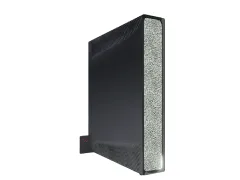
- 登入
192.168.0.1或192.168.100.1 (in modem mode)- App
- Virgin Media Connect App 和 My Virgin Media App(iOS 和 Android)
- 密碼
- Hub 的設定密碼印在 Hub 底座的標籤上。它和同一張標籤上的 Wi-Fi 密碼是不同的密碼。
- 型號
- Hub 5、Hub 5x、Hub 4、Hub 3
登入 Virgin Media Hub
用 Wi-Fi 或乙太網路把 Mac 連接到 Hub。
在瀏覽器的網址列輸入
192.168.0.1。輸入 Hub 底座上的設定密碼並登入。
若要更改,請打開 My Virgin Media,點一下Broadband標籤頁,再點一下選單圖像 ›WiFi networks。
忘記了你更改過的設定密碼?必須將 Hub 恢復原廠設定:用筆按住背面或底座上的重設按鈕 10 秒。這也會還原你的 Wi-Fi 名稱、密碼和其他所有更改。
正確地重新啟動
在牆上的插座把 Hub 關掉。
檢查電源線和白色寬頻線是否都插緊了。
等 10 秒,再把它開啟。
等 5 到 10 分鐘,直到白色電源燈穩定亮起。
不要按住重設按鈕:按住 10 秒會讓 Hub 恢復原廠設定。
從 App 重新啟動
在連上 Hub 的 Wi-Fi 時,打開 Virgin Media Connect App。
使用其中的重新啟動選項,遠端重新啟動 Hub。
排程重新啟動
Virgin Media 的說明頁面沒有提到排程重新啟動。
更新韌體
讓 Hub 保持開機;Virgin Media 會遠端為它安裝軟體更新。
更新安裝期間,網際網路指示燈可能會閃綠燈。請不要關閉 Hub。
Virgin Media 的說明頁面沒有記載 Hub 3、4 或 5 的手動更新或版本檢查方式。
查看已連線的裝置
把手機連上 Hub 的 Wi-Fi,並打開 Virgin Media Connect App。
用你的 My Virgin Media 登入資料登入。
打開Broadband標籤頁,查看已連線的裝置。
選擇一個裝置,可暫停它的 Wi-Fi,例如在就寢時間。
如果標籤頁顯示的是 Hub 和 Pod 而不是裝置,請點一下中間的 Wi-Fi/切換符號來翻轉檢視。
UPnP 和連接埠轉送
Virgin Media 的說明頁面沒有說明 Hub 3、4 或 5 的 UPnP 或連接埠轉送頁面,所以本指南沒有提供它們的選單路徑。其安全建議確認 Hub 有連接埠轉送、篩選規則和 DMZ。
移除你不再需要的連接埠轉送和篩選規則,並且不要把裝置放進 DMZ,因為那會繞過防火牆。如果客戶的 Hub 暴露了有漏洞的服務,Virgin Media 會聯絡他們。
NAT-PMP
Virgin Media 的說明頁面沒有提到 NAT-PMP。
Virgin Media 阻擋的連接埠
不論你在 Hub 上如何設定,Virgin Media 都會在整個網路中阻擋某些連接埠。
預期 TCP 和 UDP 連接埠 135 到 139(NetBIOS)和 445(SMB)從外部是連不到的。
這些連接埠上的流量在你的家用網路內仍然可用。
優先處理通話和遊戲
Virgin Media 的說明頁面沒有記載 Hub 上的 QoS 或裝置優先順序設定。Connect App 只能暫停裝置的 Wi-Fi。
2.4 和 5 GHz,以及頻道
Virgin Media 的 Intelligent WiFi 會替你管理 Hub 的頻段和頻道,其說明頁面也沒有提供手動設定頻道的步驟。
若要更改 Wi-Fi 名稱或密碼,請打開 My Virgin Media,然後點一下Broadband。
點一下右上角的選單圖像,再點一下WiFi networks。
更改網路名稱或密碼,或選擇要廣播哪個網路。
更改頻道
在牆上的插座重新啟動 Hub;Wi-Fi 訊號弱時,先這麼做。
執行 Connect App 的居家掃描,逐個房間測試 Wi-Fi。
Virgin Media 沒有記載手動選擇頻道的方式。數據機模式會關閉 Intelligent WiFi 和大部分 Connect App 功能。
Mesh:裝置使用哪個節點
Virgin Media WiFi Pod(白色)和 Hub 組成 Mesh。如果你在每個房間都達不到 30 Mbps,WiFi Max 會附上它們。
在 Connect App 中執行居家掃描;如果找到訊號弱的地方,你可以在那裡訂購一個 Pod。
把 Pod 插在訊號變弱的地方,不要插在延長線上。
最多等 10 分鐘。指示燈會脈動,連上後就會熄滅。
在 Connect App 中查看每個 Pod 的訊號、速度和已連線的裝置。
Pod 不支援 WPS。指示燈脈動超過 10 分鐘,可能表示有故障。
訪客網路
開啟
192.168.0.1並登入。在 Hub 5 或 5x 上,前往Advanced settings › Enable guest network › Modify your guest network。
在 Hub 3 或 4 上,在主頁面選擇Modify your guest network。
選擇Enable your guest network › Next,記下名稱和密碼,然後選擇Next。
選擇要讓它開著多久,選擇Next,再選擇Finish。
在Advanced settings下再次關閉它,或在 Connect App 中管理。
DNS 設定
Virgin Media 的說明頁面沒有記載 Hub 上的 DNS 伺服器設定。請改在 Mac 上設定 DNS。
連線狀態和記錄
在
virginmedia.com/help/check/status的 Virgin Media 服務狀態頁面輸入你的資訊。在 Hub 4、5 或 5x 上,使用 Virgin Media 網路緩慢頁面中的 Test my broadband speed。
檢查 Hub 指示燈。電源燈應保持白色常亮;網際網路燈在啟動時閃爍,然後熄滅。
執行 Connect 應用的兩步家庭掃描,區分 Wi-Fi 問題和線路問題。
手冊和下載
連結會前往製造商自己的頁面。
常見問題
如何在 Virgin Media Hub 上使用我自己的路由器?
在 192.168.0.1 開啟數據機模式:Super Hub › Modem Mode › Enable Modem Mode › Apply Changes。之後 Hub 會在 192.168.100.1 回應。Virgin Media 表示,Hub 5x 目前無法使用數據機模式。
如何離開數據機模式?
打開 192.168.100.1,選擇Hub Settings,再選擇Enable Router Mode或Disable Modem Mode,然後選擇Apply Changes。恢復原廠設定也會還原路由器模式。
哪個密碼用在哪裡?
兩者都在 Hub 的底座上。Wi-Fi 密碼用來連接裝置;設定密碼則用來打開 192.168.0.1。
這個網路上的 Mac 問題
Mac 使用者在家用路由器和 Mesh 系統上最常遇到的問題的解決方法。
資料來源
- Virgin Media 幫助:如何更改 Virgin Media Wi-Fi 密碼和網路名稱
- Virgin Media 幫助:如何重置或重啟 Virgin Media Hub
- Virgin Media 幫助:如何設定訪客網路
- Virgin Media 幫助:如何設定 Virgin Media 寬頻
- Virgin Media 幫助:網路速度緩慢
- Virgin Media 幫助:Hub 指示燈
- Virgin Media 幫助:WiFi Pod 節點
- Virgin Media 幫助:增強 Wi-Fi 安全性
- Virgin Media:Virgin Media Connect 應用
- Virgin Media 幫助:檢查服務狀態
查核日期:2026 年 11 月 1 日。
看看你的路由器告訴不了你的事
Kilobat 是一款 Mac 選單列 App,從你這一側觀察網路:哪個 App 在使用它、是 Wi-Fi、路由器還是供應商變慢,以及通話為什麼凍結。
brew install seifip/kilobat/kilobat