投放與電視 · Apple
Apple TV Wi-Fi:頻段、飯店登入頁面、訪客網路上的 AirPlay 和斷線
Apple TV 是 Apple 的串流盒。設定時它會加入 Wi-Fi 或 Ethernet;附近的 iPhone 或 iPad 可以替你完成設定,並且它可以將登入頁面交給 iPhone 來登入飯店式 Wi-Fi。
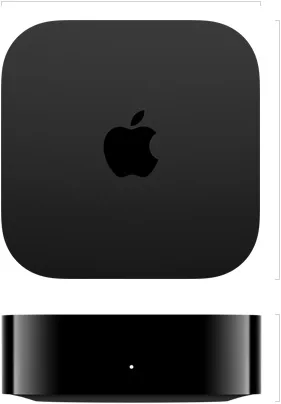
- Wi-Fi
- Apple TV HD 和 Apple TV 4K(第 1 至第 3 代)支援 2.4 和 5 GHz 雙頻;Apple TV 4K(第 4 代)增加 Wi-Fi 7 和 6 GHz。
- 安全性
- WPA2 和 WPA3 個人級(Apple TV 4K 第 1 代起支援 WPA3);WPA2/WPA3 過渡模式可用;學校和企業網路可能需要設定描述檔。
- 型號
- Apple TV HD、Apple TV 4K(第 1 代)、Apple TV 4K(第 2 代)、Apple TV 4K(第 3 代)Wi-Fi、Apple TV 4K(第 3 代)Wi-Fi + Ethernet、Apple TV 4K(第 4 代)
所需 Wi-Fi
自 Apple TV HD 起,每款 Apple TV 都支援 5 GHz Wi-Fi。Apple 的型號清單提供以下無線電規格。
- 所有頻段使用同一名稱:Apple 建議各頻段使用單一網路名稱。如果 Wi-Fi 6E 或 7 網路為不同頻段設定不同名稱,受支援的 Apple 裝置可能警告相容性有限。
- 安全性:Apple TV 4K(第 1 代)及更新型號支援 WPA3。Apple 建議使用 WPA3 個人級,或為舊裝置使用 WPA2/WPA3 過渡模式,並認為 WEP、TKIP 和 WPA 不安全。
- 隱藏網路:Apple 建議不要隱藏網路名稱;隱藏並不會提高網路安全性。
- 優先使用 Ethernet:插入網路線時,Apple TV 使用有線連線,Wi-Fi 選項不會顯示。
- 企業 Wi-Fi:某些使用設定描述檔的學校或企業網路可能可用。請詢問網路管理員。
| 型號 | 年份 | Wi-Fi | Ethernet |
|---|---|---|---|
| Apple TV HD | 2015 | 802.11ac(Wi-Fi 5),MIMO | 10/100 |
| Apple TV 4K(第 1 代) | 2017 | 802.11ac,2.4 和 5 GHz | Gigabit |
| Apple TV 4K(第 2 代) | 2021 | 802.11ax Wi-Fi 6,2.4 和 5 GHz | Gigabit |
| Apple TV 4K(第 3 代)Wi-Fi | 2022 | 802.11ax Wi-Fi 6,2.4 和 5 GHz | 無 |
| Apple TV 4K(第 3 代)Wi-Fi + Ethernet | 2022 | 802.11ax Wi-Fi 6,2.4 和 5 GHz | Gigabit |
| Apple TV 4K(第 4 代) | 2026 年(11 月 13 日上市) | Wi-Fi 7(802.11be),可加入 6 GHz 網路 | Gigabit |
Apple TV 4K(第 2 代)、第 3 代 Wi-Fi + Ethernet 型號和第 4 代還支援 Thread,因此可充當家庭中樞和 Thread 邊界路由器。參閱Thread。
進行設定
使用 HDMI 將 Apple TV 連接到電視,接通電源,然後選擇對應的 HDMI 輸入。
準備好 Wi-Fi 名稱和密碼,並讓 iPhone 或 iPad 保持在附近。
出現提示時,選擇使用 iPhone 或 iPad 設定,並依照兩個螢幕上的步驟操作。
沒有 iPhone 時,使用遙控器選擇 Wi-Fi 網路並輸入密碼。
使用有線連線時,請在開始前插入 Ethernet 網路線;第 3 代 Wi-Fi 型號沒有網路埠。
稍後更改 Wi-Fi 網路
打開設定 › 網路 › Wi-Fi並選擇新網路。
出現提示時輸入密碼。無須重新設定 Apple TV。
數據用量
Apple 建議 4K 串流至少使用 25 Mbps。連線較慢時,Apple 裝置會自動切換到較低畫質版本。
Apple 沒有公布 Apple TV 每小時或各畫質的資料用量。每個 App 自行設定畫質。
訪客、飯店和宿舍 Wi-Fi
Apple TV 是少數可借助 iPhone 或 iPad 通過飯店式登入頁面的串流盒之一。
旅行前將 Apple TV 更新至最新 tvOS。
打開設定 › 網路,選擇飯店或校園 Wi-Fi。
Apple TV 偵測到強制網頁登入網路時,選擇在 iPhone 或 iPad 上繼續。
在 iPhone 或 iPad 上輸入房號、使用者名稱或密碼。
如果工作階段達到時限後過期,請重複這些步驟。
為什麼 AirPlay 在訪客 Wi-Fi 上失敗
- 訪客網路可能阻止點對點流量,使 Apple TV 無法與 iPhone 通訊。請嘗試其他網路,或在路由器上允許點對點流量。
- AirPlay 使用 Bonjour 尋找 Apple TV;Bonjour 使用多點傳送,通常只在一個子網路內運作。不同 VLAN 或子網路可能阻止探索,除非網路允許。
- 點對點 AirPlay 完全不需要共享網路也可能運作:裝置會自行建立暫時的 Wi-Fi 連結。
- 要控制誰可以串流,請使用設定 › AirPlay 與 Apple Home › 允許存取:所有人、同一網路上的任何人或僅共享此家庭的人員。
無法連線時
拔掉所有 Ethernet 網路線;網路線連接時 Wi-Fi 選項不會顯示。
檢查路由器是否連接到數據機,且兩者均已開啟。
如果出現密碼錯誤,前往設定 › 網路 › Wi-Fi,選擇網路並選擇忘記此網路。
按返回,再次選擇網路,然後輸入密碼重新加入。
從設定 › 系統 › 重新啟動重新啟動 Apple TV,然後拔下並重新連接路由器和數據機的電源。
如果有網路埠,連接 Ethernet 並從設定 › 系統 › 軟體更新安裝更新。
拔掉網路線,等待幾分鐘,直到出現加入 Wi-Fi 的提示。
重置 Apple TV
作為最後手段,設定 › 系統 › 重置無須網際網路即可回復原廠設定。重置並更新還會安裝最新 tvOS,但需要連線。兩者都會清除所有帳號和設定。
持續離線時
盡可能將 Apple TV 和路由器放在同一房間。
不要將 Apple TV 放在路由器上或距其 30 cm 以內。
清除兩者之間的障礙物,尤其是金屬表面;櫃子和電視背面會削弱訊號。
將 Apple TV 和 iPhone 連接到同一個偏好的 Wi-Fi 網路。
確保網路只有一個 DHCP 伺服器,且 NAT 只在路由器上執行,不同時在數據機上執行。
如果路由器使用自訂 DNS 伺服器,請檢查其位址是否正確。
盡可能使用 Ethernet;Apple TV 會自動切換到有線連線。
如果 Apple TV 是家庭中樞,家庭 App 提示無法連線,Apple 建議檢查路由器防火牆規則是否阻止中樞。對於 DFS 頻道上的點對點 AirPlay,Apple 建議保持 Apple TV 使用 Ethernet。
手冊和支援頁面
常見問題
Apple TV 能連接需要登入頁面的飯店 Wi-Fi 嗎?
可以。在設定 › 網路中選擇網路,然後選擇在 iPhone 或 iPad 上繼續,並在該裝置上完成登入。部分飯店工作階段會過期,因此可能需要重複操作。
Apple TV 支援 6 GHz Wi-Fi 嗎?
僅 Apple TV 4K(第 4 代)及更新型號支援,它們配備 Wi-Fi 7。更早型號使用 2.4 和 5 GHz。
Apple TV 的 2.4 和 5 GHz 應使用不同名稱嗎?
不需要。Apple 建議所有頻段使用同一個網路名稱,讓裝置自行選擇最佳頻段。
Apple TV 支援 WPA3 嗎?
Apple TV 4K(第 1 代)及後續機型支援。Apple TV HD 支援 WPA2。
資料來源
- Apple 支援:如果 Apple TV 無法連接 Wi-Fi
- Apple TV 4K 使用手冊:更改 Apple TV 4K 上的網路設定
- Apple 支援:識別 Apple TV 機型
- Apple:Apple TV 4K 發表與上市資訊
- Apple:Apple TV 4K 技術規格
- Apple 支援:如果 Apple TV 顯示「網路問題」或「沒有網際網路」
- Apple 平台安全性:連接無線網路時的安全功能
- Apple 支援:Wi-Fi 路由器和基地台的建議設定
- Apple 支援:在 Apple 裝置上使用 Wi-Fi 6E 或 Wi-Fi 7 網路
- Apple 平台部署:在 Apple 裝置上使用 AirPlay
- Apple 支援:在 Apple TV App 中尋找 4K、HDR、杜比視界或杜比全景聲電影
- Apple TV 4K 使用手冊:調整 AirPlay 和 Apple 家庭設定
- Apple TV 4K 使用手冊:重置 Apple TV 4K
查核日期:2026 年 11 月 1 日。
從 Mac 查看網路
Kilobat 是一款 Mac 選單列 App,附帶供 AI 代理程式使用的 CLI 和 MCP 伺服器。它列出 Wi-Fi 上的裝置並在新裝置加入時通知你,記錄路由器和網際網路的健康狀態歷史,掃描附近頻道,並顯示 Mac 上哪個 App 正在使用網路。閱讀說明文件。
brew install seifip/kilobat/kilobat