Diffusion et téléviseurs · Apple
Wi-Fi Apple TV : bandes, pages d’identification d’hôtel, AirPlay sur réseaux invités et coupures
Apple TV est le boîtier de streaming d’Apple. Il rejoint votre Wi-Fi ou Ethernet pendant la configuration, qu’un iPhone ou iPad à proximité peut effectuer pour vous, et peut se connecter au Wi-Fi d’hôtel en transmettant la page d’identification à votre iPhone.
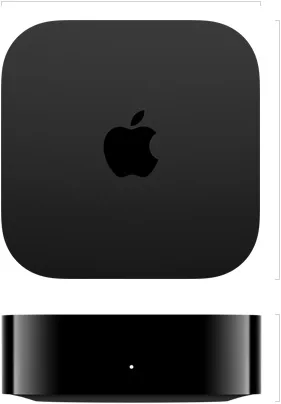
- Wi-Fi
- Double bande 2.4 et 5 GHz sur Apple TV HD et Apple TV 4K (1re à 3e génération) ; Apple TV 4K (4e génération) ajoute Wi-Fi 7 et 6 GHz.
- Sécurité
- WPA2 et WPA3 personnel (WPA3 à partir d’Apple TV 4K 1re génération) ; WPA2/WPA3 transitionnel fonctionne ; les réseaux scolaires et professionnels peuvent nécessiter un profil.
- Modèles
- Apple TV HD, Apple TV 4K (1re génération), Apple TV 4K (2e génération), Apple TV 4K (3e génération) Wi-Fi, Apple TV 4K (3e génération) Wi-Fi + Ethernet, Apple TV 4K (4e génération)
Wi-Fi nécessaire
Toutes les Apple TV depuis Apple TV HD disposent du Wi-Fi 5 GHz. La liste des modèles Apple indique ces radios.
- Un nom pour toutes les bandes : Apple recommande un seul nom de réseau sur toutes les bandes. Les appareils Apple compatibles peuvent avertir d’une compatibilité limitée sur un réseau Wi-Fi 6E ou 7 dont les bandes ont des noms différents.
- Sécurité : Apple TV 4K (1re génération) et ultérieures prennent en charge WPA3. Apple recommande WPA3 personnel ou WPA2/WPA3 transitionnel pour les anciens appareils et considère WEP, TKIP et WPA comme non sécurisés.
- Réseaux masqués : Apple déconseille de masquer le nom du réseau ; cela ne le rend pas plus sûr.
- Ethernet prioritaire : lorsqu’un câble est branché, Apple TV l’utilise et l’option Wi-Fi n’apparaît pas.
- Wi-Fi d’entreprise : certains réseaux scolaires ou professionnels utilisant un profil de configuration peuvent fonctionner. Interrogez l’administrateur réseau.
| Modèle | Année | Wi-Fi | Ethernet |
|---|---|---|---|
| Apple TV HD | 2015 | 802.11ac (Wi-Fi 5), MIMO | 10/100 |
| Apple TV 4K (1re génération) | 2017 | 802.11ac, 2.4 et 5 GHz | Gigabit |
| Apple TV 4K (2e génération) | 2021 | 802.11ax Wi-Fi 6, 2.4 et 5 GHz | Gigabit |
| Apple TV 4K (3e génération) Wi-Fi | 2022 | 802.11ax Wi-Fi 6, 2.4 et 5 GHz | Aucun |
| Apple TV 4K (3e génération) Wi-Fi + Ethernet | 2022 | 802.11ax Wi-Fi 6, 2.4 et 5 GHz | Gigabit |
| Apple TV 4K (4e génération) | 2026 (disponible le 13 novembre) | Wi-Fi 7 (802.11be), rejoint les réseaux 6 GHz | Gigabit |
Apple TV 4K (2e génération), le modèle 3e génération Wi-Fi + Ethernet et la 4e génération disposent aussi de Thread et peuvent donc servir de concentrateur domestique et de routeur de bordure Thread. Voir Thread.
Configuration
Connectez l’Apple TV au téléviseur en HDMI, branchez son alimentation et choisissez cette entrée HDMI.
Préparez le nom et le mot de passe Wi-Fi et gardez votre iPhone ou iPad à proximité.
Lorsque cela est demandé, choisissez Configurer avec un iPhone ou un iPad et suivez les étapes sur les deux écrans.
Sans iPhone, utilisez la télécommande pour choisir votre réseau Wi-Fi et saisir son mot de passe.
Pour une connexion filaire, branchez un câble Ethernet avant de commencer ; le modèle Wi-Fi de 3e génération n’a pas de port.
Changer de réseau Wi-Fi ultérieurement
Ouvrez Réglages › Réseau › Wi-Fi et choisissez le nouveau réseau.
Saisissez le mot de passe si demandé. Il n’est pas nécessaire de reconfigurer l’Apple TV.
Quantité de données utilisées
Apple recommande au moins 25 Mbps pour la diffusion 4K. Sur une connexion plus lente, les appareils Apple passent automatiquement à une version de qualité inférieure.
Apple ne publie pas de consommation de données par heure ou qualité pour Apple TV. Chaque app définit sa propre qualité.
Wi-Fi d’invité, d’hôtel et de résidence étudiante
Apple TV est l’un des rares boîtiers de streaming pouvant passer une page d’identification d’hôtel à l’aide de votre iPhone ou iPad.
Mettez Apple TV à jour vers la dernière version de tvOS avant votre voyage.
Ouvrez Réglages › Réseau et choisissez le Wi-Fi de l’hôtel ou du campus.
Lorsque l’Apple TV détecte un réseau captif, choisissez Continuer sur l’iPhone ou l’iPad.
Saisissez le numéro de chambre, le nom d’utilisateur ou le mot de passe sur l’iPhone ou l’iPad.
Si la session expire après une durée limitée, répétez ces étapes.
Pourquoi AirPlay échoue sur le Wi-Fi invité
- Les réseaux invités peuvent bloquer le trafic entre appareils ; l’Apple TV ne peut alors pas communiquer avec votre iPhone. Essayez un autre réseau ou autorisez ce trafic sur le routeur.
- AirPlay trouve l’Apple TV avec Bonjour, qui utilise le multicast et reste normalement dans un seul sous-réseau. Des VLAN ou sous-réseaux différents peuvent empêcher la découverte, sauf si le réseau l’autorise.
- AirPlay entre appareils peut fonctionner sans réseau partagé : les appareils créent leur propre liaison Wi-Fi temporaire.
- Pour contrôler qui peut diffuser, utilisez Réglages › AirPlay et Apple Home › Autoriser l’accès : Tout le monde, Toute personne sur le même réseau ou Uniquement les personnes partageant ce domicile.
Lorsque la connexion échoue
Débranchez tout câble Ethernet ; lorsqu’il est connecté, l’option Wi-Fi n’apparaît pas.
Vérifiez que le routeur est connecté au modem et que les deux sont allumés.
Pour une erreur de mot de passe, ouvrez Réglages › Réseau › Wi-Fi, sélectionnez votre réseau et choisissez Oublier ce réseau.
Appuyez sur Retour, sélectionnez à nouveau Réseau et reconnectez-vous avec le mot de passe.
Redémarrez l’Apple TV depuis Réglages › Système › Redémarrer, puis débranchez et rebranchez le routeur et le modem.
Si elle dispose d’un port, branchez Ethernet et installez les mises à jour depuis Réglages › Système › Mises à jour logicielles.
Débranchez le câble et attendez plusieurs minutes l’invitation à rejoindre le Wi-Fi.
Réinitialiser l’Apple TV
En dernier recours, Réglages › Système › Réinitialiser restaure les réglages d’usine sans nécessiter Internet. Réinitialiser et mettre à jour installe aussi la dernière version de tvOS mais nécessite une connexion. Les deux effacent tous les comptes et réglages.
Lorsque l’appareil se déconnecte régulièrement
Gardez l’Apple TV et le routeur dans la même pièce si possible.
Ne placez pas l’Apple TV sur le routeur ni à moins de 30 cm de celui-ci.
Dégagez les obstacles entre eux, surtout les surfaces métalliques ; les placards et l’arrière d’un téléviseur affaiblissent le signal.
Placez l’Apple TV et votre iPhone sur le même réseau Wi-Fi préféré.
Vérifiez que le réseau n’a qu’un seul serveur DHCP et que le NAT ne fonctionne que sur le routeur, pas aussi sur le modem.
Si vous utilisez un serveur DNS personnalisé sur le routeur, vérifiez que son adresse est correcte.
Utilisez Ethernet si possible ; Apple TV y passe automatiquement.
Si l’Apple TV sert de concentrateur domestique et que Maison indique qu’elle est inaccessible, Apple recommande de vérifier les règles de coupe-feu du routeur qui pourraient la bloquer. Pour AirPlay entre appareils sur les canaux DFS, Apple conseille de garder l’Apple TV en Ethernet.
Manuels et pages d’assistance
Questions
Apple TV peut-elle se connecter au Wi-Fi d’hôtel avec une page d’identification ?
Oui. Choisissez le réseau dans Réglages › Réseau, puis Continuer sur l’iPhone ou l’iPad et terminez l’identification sur cet appareil. Certaines sessions d’hôtel expirent ; il peut donc être nécessaire de recommencer.
Apple TV prend-elle en charge le Wi-Fi 6 GHz ?
Uniquement Apple TV 4K (4e génération) et versions ultérieures, dotées de Wi-Fi 7. Les modèles précédents utilisent 2.4 et 5 GHz.
Les bandes 2.4 et 5 GHz doivent-elles avoir des noms différents pour Apple TV ?
Non. Apple recommande un nom de réseau unique pour toutes les bandes afin que ses appareils puissent choisir la meilleure.
Apple TV fonctionne-t-elle avec WPA3 ?
Oui, à partir d’Apple TV 4K (1re génération). Apple TV HD prend en charge WPA2.
Sources
- Assistance Apple : si votre Apple TV ne peut pas se connecter au Wi-Fi
- Guide Apple TV 4K : modifier les réglages réseau sur Apple TV 4K
- Assistance Apple : identifier votre modèle d’Apple TV
- Apple : annonce et disponibilité d’Apple TV 4K
- Apple : caractéristiques techniques Apple TV 4K
- Assistance Apple : message « Problème réseau » ou « Pas d’Internet » sur Apple TV
- Sécurité des plateformes Apple : fonctions de sécurité des connexions sans fil
- Assistance Apple : Réglages recommandés pour les routeurs et points d’accès Wi-Fi
- Assistance Apple : Utiliser des réseaux Wi-Fi 6E ou Wi-Fi 7 avec des appareils Apple
- Déploiement des plateformes Apple : utiliser AirPlay avec les appareils Apple
- Assistance Apple : trouver des films 4K, HDR, Dolby Vision ou Dolby Atmos dans l’app Apple TV
- Guide Apple TV 4K : régler AirPlay et Apple Home
- Guide Apple TV 4K : réinitialiser l’Apple TV 4K
Vérifié le 1 novembre 2026.
Voir votre réseau depuis votre Mac
Kilobat est une app de barre des menus Mac avec une CLI et un serveur MCP pour les agents IA. Il liste les appareils sur votre Wi-Fi et signale les nouveaux arrivants, conserve un historique de l’état du routeur et d’Internet, recherche les canaux voisins et montre quelle app du Mac utilise le réseau. Lire la documentation.
brew install seifip/kilobat/kilobat