Übertragung und TV · Apple
Apple TV WLAN: Frequenzbänder, Hotel-Anmeldeseiten, AirPlay im Gastnetz und Abbrüche
Apple TV ist Apples Streaming-Box. Bei der Einrichtung tritt sie WLAN oder Ethernet bei; ein iPhone oder iPad in der Nähe kann dies übernehmen. Sie kann sich bei Hotel-WLAN anmelden, indem sie die Anmeldeseite an dein iPhone übergibt.
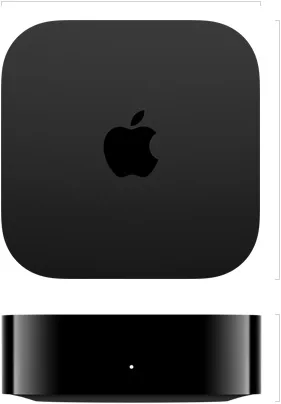
- WLAN
- Dualband, 2,4 und 5 GHz bei Apple TV HD und Apple TV 4K (1. bis 3. Gen.); Apple TV 4K (4. Gen.) ergänzt WLAN 7 und 6 GHz.
- Sicherheit
- WPA2 und WPA3 Personal (WPA3 ab Apple TV 4K 1. Gen.); WPA2/WPA3 Transitional funktioniert; Schul- und Firmennetzwerke können ein Profil benötigen.
- Modelle
- Apple TV HD, Apple TV 4K (1. Gen.), Apple TV 4K (2. Gen.), Apple TV 4K (3. Gen.) WLAN, Apple TV 4K (3. Gen.) WLAN + Ethernet, Apple TV 4K (4. Gen.)
Benötigtes WLAN
Jeder Apple TV seit Apple TV HD hat 5-GHz-WLAN. Apples Modellliste nennt diese Funkmodule.
- Ein Name für alle Bänder: Apple empfiehlt einen einzigen Netzwerknamen über alle Bänder. Unterstützte Apple-Geräte können bei WLAN 6E oder 7 mit unterschiedlichen Bandnamen eingeschränkte Kompatibilität melden.
- Sicherheit: Apple TV 4K (1. Gen.) und neuer unterstützt WPA3. Apple empfiehlt WPA3 Personal oder WPA2/WPA3 Transitional für ältere Geräte und bezeichnet WEP, TKIP und WPA als unsicher.
- Versteckte Netzwerke: Apple rät davon ab, den Netzwerknamen zu verstecken; das macht das Netzwerk nicht sicherer.
- Ethernet hat Vorrang: Solange ein Kabel angeschlossen ist, nutzt Apple TV es und die WLAN-Option erscheint nicht.
- Enterprise-WLAN: Manche Schul- oder Firmennetzwerke mit Konfigurationsprofil können funktionieren. Frage die Netzwerkadministration.
| Modell | Jahr | WLAN | Ethernet |
|---|---|---|---|
| Apple TV HD | 2015 | 802.11ac (WLAN 5), MIMO | 10/100 |
| Apple TV 4K (1. Gen.) | 2017 | 802.11ac, 2,4 und 5 GHz | Gigabit |
| Apple TV 4K (2. Gen.) | 2021 | 802.11ax WLAN 6, 2,4 und 5 GHz | Gigabit |
| Apple TV 4K (3. Gen.) WLAN | 2022 | 802.11ax WLAN 6, 2,4 und 5 GHz | Keine |
| Apple TV 4K (3. Gen.) WLAN + Ethernet | 2022 | 802.11ax WLAN 6, 2,4 und 5 GHz | Gigabit |
| Apple TV 4K (4. Gen.) | 2026 (verfügbar am 13. November) | WLAN 7 (802.11be), tritt 6-GHz-Netzwerken bei | Gigabit |
Apple TV 4K (2. Gen.), das WLAN- und Ethernet-Modell der 3. Gen. und die 4. Gen. haben auch Thread und können daher als Steuerzentrale und Thread Border Router dienen. Siehe Thread.
Einrichten
Verbinde Apple TV per HDMI mit dem Fernseher, schließe das Stromkabel an und wähle diesen HDMI-Eingang.
Halte WLAN-Namen und Passwort bereit und dein iPhone oder iPad in der Nähe.
Wähle bei Aufforderung Mit iPhone oder iPad einrichten und folge den Schritten auf beiden Bildschirmen.
Wähle ohne iPhone mit der Fernbedienung dein WLAN und gib dessen Passwort ein.
Für eine Kabelverbindung schließe vor Beginn ein Ethernet-Kabel an; das WLAN-Modell der 3. Gen. hat keinen Port.
WLAN später ändern
Öffne Einstellungen › Netzwerk › WLAN und wähle das neue Netzwerk.
Gib bei Aufforderung das Passwort ein. Apple TV muss nicht erneut eingerichtet werden.
Wie viele Daten verbraucht werden
Apple empfiehlt mindestens 25 Mbps für 4K-Streaming. Bei langsamerer Verbindung wechseln Apple-Geräte automatisch auf eine Version geringerer Qualität.
Apple veröffentlicht keine Datenverbrauchswerte pro Stunde oder Qualität für Apple TV. Jede App legt ihre Qualität selbst fest.
Gast-, Hotel- und Wohnheim-WLAN
Apple TV gehört zu den wenigen Streaming-Boxen, die mit deinem iPhone oder iPad durch eine Hotel-Anmeldeseite kommen.
Aktualisiere Apple TV vor der Reise auf das neueste tvOS.
Öffne Einstellungen › Netzwerk und wähle das Hotel- oder Campus-WLAN.
Erkennt Apple TV ein Captive Network, wähle Auf iPhone oder iPad fortfahren.
Gib Zimmernummer, Benutzername oder Passwort auf dem iPhone oder iPad ein.
Läuft die Sitzung nach einem Zeitlimit ab, wiederhole diese Schritte.
Warum AirPlay im Gast-WLAN scheitert
- Gastnetzwerke können Peer-to-Peer-Verkehr blockieren, sodass Apple TV nicht mit deinem iPhone kommunizieren kann. Versuche ein anderes Netzwerk oder erlaube Peer-to-Peer-Verkehr auf dem Router.
- AirPlay findet Apple TV über Bonjour, das Multicast nutzt und normalerweise in einem Subnetz bleibt. Unterschiedliche VLANs oder Subnetze können Erkennung verhindern, sofern das Netzwerk sie nicht erlaubt.
- Peer-to-Peer-AirPlay kann ganz ohne gemeinsames Netzwerk funktionieren: Die Geräte erstellen eine eigene temporäre WLAN-Verbindung.
- Wer streamen darf, steuerst du unter Einstellungen › AirPlay und Apple Home › Zugriff erlauben: Alle, Alle im selben Netzwerk oder Nur Personen, die dieses Zuhause teilen.
Wenn keine Verbindung möglich ist
Trenne ein etwaiges Ethernet-Kabel; solange es angeschlossen ist, erscheint die WLAN-Option nicht.
Prüfe, ob der Router mit dem Modem verbunden und beide eingeschaltet sind.
Gehe bei einem Passwortfehler zu Einstellungen › Netzwerk › WLAN, wähle dein Netzwerk und Dieses Netzwerk ignorieren.
Drücke Zurück, wähle erneut Netzwerk und verbinde dich mit dem Passwort.
Starte Apple TV unter Einstellungen › System › Neustart neu; trenne danach Router und Modem vom Strom und schließe sie wieder an.
Hat es einen Port, verbinde Ethernet und installiere Updates unter Einstellungen › System › Softwareupdates.
Trenne das Kabel und warte einige Minuten auf die Aufforderung zum WLAN-Beitritt.
Apple TV zurücksetzen
Als letztes Mittel stellt Einstellungen › System › Zurücksetzen ohne Internet die Werkseinstellungen wieder her. Zurücksetzen und aktualisieren installiert zusätzlich das neueste tvOS, benötigt aber eine Verbindung. Beide löschen alle Konten und Einstellungen.
Wenn er immer wieder offline geht
Halte Apple TV und Router möglichst im selben Raum.
Stelle Apple TV nicht auf den Router oder innerhalb von 30 cm davon.
Entferne Hindernisse dazwischen, besonders Metallflächen; Schränke und die Rückseite eines Fernsehers schwächen das Signal.
Bringe Apple TV und dein iPhone in dasselbe bevorzugte WLAN.
Prüfe, dass das Netzwerk nur einen DHCP-Server hat und NAT nur auf dem Router läuft, nicht auch auf dem Modem.
Nutzt du einen eigenen DNS-Server auf dem Router, prüfe seine Adresse.
Nutze wenn möglich Ethernet; Apple TV wechselt automatisch dorthin.
Ist Apple TV deine Steuerzentrale und die Home-App meldet ihn als unerreichbar, empfiehlt Apple, Firewall-Regeln des Routers auf Blockierungen der Steuerzentrale zu prüfen. Für Peer-to-Peer-AirPlay auf DFS-Kanälen empfiehlt Apple, Apple TV per Ethernet verbunden zu lassen.
Handbücher und Supportseiten
Fragen
Kann Apple TV Hotel-WLAN mit Anmeldeseite nutzen?
Ja. Wähle das Netzwerk unter Einstellungen › Netzwerk, dann Auf iPhone oder iPad fortfahren und schließe die Anmeldung dort ab. Manche Hotel-Sitzungen laufen ab, sodass du sie wiederholen musst.
Unterstützt Apple TV 6-GHz-WLAN?
Nur Apple TV 4K (4. Generation) und neuer mit WLAN 7. Frühere Modelle nutzen 2,4 und 5 GHz.
Sollten 2,4 und 5 GHz für Apple TV unterschiedliche Namen haben?
Nein. Apple empfiehlt einen Netzwerknamen für alle Bänder, damit seine Geräte das beste wählen können.
Funktioniert Apple TV mit WPA3?
Ja, ab Apple TV 4K (1. Generation). Apple TV HD unterstützt WPA2.
Quellen
- Apple Support: Wenn Apple TV sich nicht mit WLAN verbinden kann
- Apple TV 4K Benutzerhandbuch: Netzwerkeinstellungen auf Apple TV 4K ändern
- Apple Support: Apple-TV-Modell bestimmen
- Apple: Apple TV 4K Ankündigung und Verfügbarkeit
- Apple: Apple TV 4K technische Daten
- Apple Support: Bei „Netzwerkproblem“ oder „Kein Internet“ auf Apple TV
- Apple Platform Security: Sicherheitsfunktionen bei Verbindung mit Funknetzwerken
- Apple Support: Empfohlene Einstellungen für WLAN-Router und -Zugangspunkte
- Apple Support: Wi-Fi 6E- oder Wi-Fi 7-Netzwerke mit Apple-Geräten verwenden
- Apple Platform Deployment: AirPlay mit Apple-Geräten verwenden
- Apple Support: Filme mit 4K, HDR, Dolby Vision oder Dolby Atmos in der Apple-TV-App finden
- Apple TV 4K Benutzerhandbuch: Einstellungen für AirPlay und Apple Home anpassen
- Apple TV 4K Benutzerhandbuch: Apple TV 4K zurücksetzen
Geprüft am 1. November 2026.
Sieh dein Netzwerk von deinem Mac aus
Kilobat ist eine Mac-Menüleisten-App mit CLI und MCP-Server für KI-Agenten. Sie listet Geräte in deinem WLAN und meldet Neuzugänge, führt einen Verlauf des Router- und Internetzustands, scannt Kanäle in der Nähe und zeigt, welche App auf deinem Mac das Netzwerk nutzt. Dokumentation lesen.
brew install seifip/kilobat/kilobat