Transmissão e TV · Apple
Wi-Fi da Apple TV: faixas, páginas de login em hotéis, AirPlay em redes de convidados e quedas
A Apple TV é o aparelho de streaming da Apple. Ela se conecta ao Wi-Fi ou Ethernet durante a configuração, que pode ser feita por um iPhone ou iPad próximo, e pode entrar em redes Wi-Fi de hotel enviando a página de login para o iPhone.
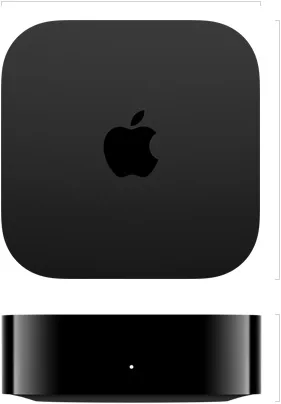
- Wi-Fi
- Banda dupla, 2,4 e 5 GHz no Apple TV HD e Apple TV 4K (1ª a 3ª geração); o Apple TV 4K (4ª geração) acrescenta Wi-Fi 7 e 6 GHz.
- Segurança
- WPA2 e WPA3 Pessoal (WPA3 a partir da Apple TV 4K de 1ª geração); o modo transitório WPA2/WPA3 funciona; redes escolares e empresariais podem exigir um perfil.
- Modelos
- Apple TV HD, Apple TV 4K (1ª geração), Apple TV 4K (2ª geração), Apple TV 4K (3ª geração) Wi-Fi, Apple TV 4K (3ª geração) Wi-Fi + Ethernet, Apple TV 4K (4ª geração)
Wi-Fi necessário
Toda Apple TV a partir da Apple TV HD tem Wi-Fi de 5 GHz. A lista de modelos da Apple informa estas interfaces de rádio.
- Um nome para todas as faixas: a Apple recomenda um único nome de rede para todas as faixas. Dispositivos Apple compatíveis podem avisar sobre compatibilidade limitada em uma rede Wi-Fi 6E ou 7 com nomes diferentes por faixa.
- Segurança: Apple TV 4K (1ª geração) e posteriores são compatíveis com WPA3. A Apple recomenda WPA3 Pessoal, ou WPA2/WPA3 Transicional para dispositivos mais antigos, e considera WEP, TKIP e WPA inseguros.
- Redes ocultas: a Apple desaconselha ocultar o nome da rede; isso não a torna mais segura.
- Ethernet tem prioridade: enquanto um cabo está conectado, a Apple TV o usa e a opção de Wi-Fi não aparece.
- Wi-Fi empresarial: algumas redes escolares ou corporativas que usam um perfil de configuração podem funcionar. Consulte o administrador da rede.
| Modelo | Ano | Wi-Fi | Ethernet |
|---|---|---|---|
| Apple TV HD | 2015 | 802.11ac (Wi-Fi 5), MIMO | 10/100 |
| Apple TV 4K (1ª geração) | 2017 | 802.11ac, 2,4 e 5 GHz | Gigabit |
| Apple TV 4K (2ª geração) | 2021 | Wi-Fi 6 802.11ax, 2,4 e 5 GHz | Gigabit |
| Wi-Fi da Apple TV 4K (3ª geração) | 2022 | Wi-Fi 6 802.11ax, 2,4 e 5 GHz | Nenhuma |
| Apple TV 4K (3ª geração) Wi-Fi + Ethernet | 2022 | Wi-Fi 6 802.11ax, 2,4 e 5 GHz | Gigabit |
| Apple TV 4K (4ª geração) | 2026 (disponível em 13 de novembro) | Wi-Fi 7 (802.11be), conecta-se a redes de 6 GHz | Gigabit |
Apple TV 4K (2ª geração), o modelo Wi-Fi + Ethernet da 3ª geração e a 4ª geração também têm Thread e podem atuar como central da casa e roteador de borda Thread. Veja Thread.
Configure
Conecte a Apple TV à TV por HDMI, ligue o cabo de alimentação e selecione essa entrada HDMI.
Tenha o nome e a senha do Wi-Fi em mãos e mantenha o iPhone ou iPad por perto.
Quando solicitado, selecione Configurar com iPhone ou iPad e siga as etapas nas duas telas.
Sem um iPhone, use o controle remoto para escolher sua rede Wi-Fi e digitar a senha.
Para uma conexão com fio, conecte um cabo Ethernet antes de começar; o modelo Wi-Fi de 3ª geração não tem porta Ethernet.
Alterar a rede Wi-Fi depois
Abra Ajustes › Rede › Wi-Fi e escolha a nova rede.
Digite a senha se solicitado. Não é necessário configurar a Apple TV novamente.
Quantos dados ele usa
A Apple recomenda pelo menos 25 Mbps para transmissão em 4K. Em uma conexão mais lenta, os dispositivos Apple mudam automaticamente para uma versão de qualidade inferior.
A Apple não divulga dados de consumo por hora ou por qualidade para a Apple TV. Cada app define sua própria qualidade.
Wi-Fi para convidados, hotéis e alojamentos estudantis
A Apple TV é um dos poucos aparelhos de streaming que permitem concluir o login em uma rede de hotel usando seu iPhone ou iPad.
Atualize a Apple TV para a versão mais recente do tvOS antes de viajar.
Abra Ajustes › Rede e escolha o Wi-Fi do hotel ou campus.
Quando o Apple TV detectar uma rede cativa, selecione Continuar no iPhone ou iPad.
Digite o número do quarto, nome de usuário ou senha no iPhone ou iPad.
Se a sessão expirar após um limite de tempo, repita estas etapas.
Por que o AirPlay falha no Wi-Fi de convidados
- Redes de convidados podem bloquear o tráfego entre dispositivos, impedindo a Apple TV de se comunicar com o iPhone. Tente outra rede ou permita esse tráfego no roteador.
- O AirPlay encontra a Apple TV com o Bonjour, que usa multicast e normalmente permanece em uma sub-rede. VLANs ou sub-redes diferentes podem impedir a descoberta, a menos que a rede a permita.
- O AirPlay ponto a ponto pode funcionar sem nenhuma rede compartilhada: os dispositivos criam uma conexão Wi-Fi temporária entre si.
- Para controlar quem pode transmitir, use Ajustes › AirPlay e Apple Home › Permitir Acesso: Todos, Qualquer Pessoa na Mesma Rede ou Somente Pessoas que Compartilham Esta Casa.
Quando não conecta
Desconecte qualquer cabo Ethernet; enquanto ele estiver conectado, a opção Wi-Fi não aparece.
Confira se o roteador está conectado ao modem e se ambos estão ligados.
Em caso de erro de senha, acesse Ajustes › Rede › Wi-Fi, selecione sua rede e escolha Esquecer Rede.
Pressione Voltar, selecione Rede novamente e conecte-se usando a senha.
Reinicie a Apple TV em Ajustes › Sistema › Reiniciar, depois desconecte e reconecte o roteador e o modem à energia.
Se houver uma porta, conecte um cabo Ethernet e instale as atualizações em Ajustes › Sistema › Atualizações de Software.
Desconecte o cabo e aguarde alguns minutos até aparecer a solicitação para conectar ao Wi-Fi.
Redefinir a Apple TV
Como último recurso, Ajustes › Sistema › Redefinir restaura os ajustes de fábrica sem precisar de internet. Redefinir e Atualizar também instala a versão mais recente do tvOS, mas precisa de conexão. Ambas as opções apagam todas as contas e ajustes.
Quando continua ficando offline
Se possível, mantenha a Apple TV e o roteador no mesmo cômodo.
Não coloque a Apple TV sobre o roteador nem a menos de 30 cm dele.
Remova obstáculos entre eles, sobretudo superfícies metálicas; armários e a parte de trás de uma TV enfraquecem o sinal.
Conecte a Apple TV e o iPhone à mesma rede Wi-Fi preferida.
Verifique se a rede tem apenas um servidor DHCP e se o NAT é executado apenas no roteador, e não também no modem.
Se você usa um servidor DNS personalizado no roteador, verifique se o endereço está correto.
Use Ethernet quando puder; a Apple TV muda para essa conexão automaticamente.
Se o Apple TV for a central da casa e o app Casa informar que ela está inacessível, a Apple recomenda verificar se as regras do firewall do roteador a bloqueiam. Para AirPlay ponto a ponto em canais DFS, a Apple recomenda manter o Apple TV no Ethernet.
Manuais e páginas de suporte
Perguntas
A Apple TV pode se conectar ao Wi-Fi de hotel com página de login?
Sim. Escolha a rede em Ajustes › Rede, selecione Continuar no iPhone ou iPad e conclua o login nesse dispositivo. Algumas sessões de hotel expiram, então talvez seja necessário repetir o processo.
A Apple TV é compatível com Wi-Fi de 6 GHz?
Apenas a Apple TV 4K (4ª geração) e posteriores, que têm Wi-Fi 7. Modelos anteriores usam 2,4 e 5 GHz.
As redes de 2,4 e 5 GHz devem ter nomes diferentes para a Apple TV?
Não. A Apple recomenda um nome de rede para todas as faixas, para que seus dispositivos possam escolher a melhor.
A Apple TV funciona com WPA3?
Sim, a partir do Apple TV 4K (1ª geração). O Apple TV HD suporta WPA2.
Fontes
- Suporte da Apple: se a Apple TV não conseguir se conectar ao Wi-Fi
- Manual do Usuário da Apple TV 4K: altere os ajustes de rede na Apple TV 4K
- Suporte da Apple: identifique o modelo da Apple TV
- Apple: anúncio e disponibilidade da Apple TV 4K
- Apple: especificações técnicas da Apple TV 4K
- Suporte da Apple: se a Apple TV apresentar “Problema de Rede” ou “Sem Internet”
- Segurança das Plataformas Apple: recursos de segurança ao conectar a redes sem fio
- Suporte da Apple: Ajustes recomendados para roteadores e pontos de acesso Wi-Fi
- Suporte da Apple: use redes Wi-Fi 6E ou Wi-Fi 7 com dispositivos Apple
- Implantação de Plataformas Apple: use AirPlay com dispositivos Apple
- Suporte da Apple: encontrar filmes em 4K, HDR, Dolby Vision ou Dolby Atmos no app Apple TV
- Manual do usuário da Apple TV 4K: ajustar AirPlay e Apple Home
- Manual do usuário da Apple TV 4K: redefinir a Apple TV 4K
Verificado em 1º de novembro de 2026.
Veja sua rede a partir do Mac
O Kilobat é um app de barra de menus para Mac com uma CLI e um servidor MCP para agentes de IA. Ele lista os dispositivos no Wi-Fi e informa quando um novo entra, mantém um histórico da saúde do roteador e da internet, analisa canais próximos e mostra qual app do Mac usa a rede. Leia a documentação.
brew install seifip/kilobat/kilobat