Transmisión y TV · Apple
Wi-Fi de Apple TV: bandas, páginas de acceso de hoteles, AirPlay en redes de invitados y desconexiones
Apple TV es el dispositivo de streaming de Apple. Se conecta a tu Wi-Fi o Ethernet durante la configuración, que un iPhone o iPad cercano puede hacer por ti, y puede iniciar sesión en redes Wi-Fi de hotel enviando la página de acceso a tu iPhone.
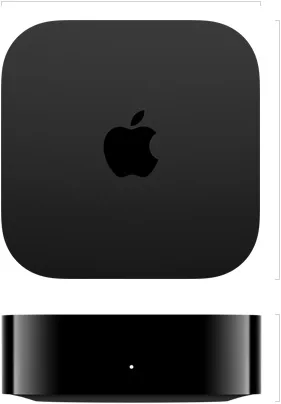
- Wi-Fi
- Doble banda, 2.4 y 5 GHz en Apple TV HD y Apple TV 4K (1.ª a 3.ª gen.); Apple TV 4K (4.ª gen.) añade Wi-Fi 7 y 6 GHz.
- Seguridad
- WPA2 y WPA3 Personal (WPA3 desde Apple TV 4K de 1.ª gen.); funciona WPA2/WPA3 Transitional; las redes escolares y empresariales pueden necesitar un perfil.
- Modelos
- Apple TV HD, Apple TV 4K (1.ª gen.), Apple TV 4K (2.ª gen.), Apple TV 4K (3.ª gen.) Wi-Fi, Apple TV 4K (3.ª gen.) Wi-Fi + Ethernet, Apple TV 4K (4.ª gen.)
Wi-Fi que necesita
Todos los Apple TV desde Apple TV HD tienen Wi-Fi de 5 GHz. La lista de modelos de Apple proporciona estas radios.
- Un nombre para todas las bandas: Apple recomienda un único nombre de red para todas las bandas. Los dispositivos Apple compatibles pueden advertir de compatibilidad limitada en una red Wi-Fi 6E o 7 con nombres diferentes por banda.
- Seguridad: Apple TV 4K (1.ª gen.) y posteriores admiten WPA3. Apple recomienda WPA3 Personal o WPA2/WPA3 Transitional para dispositivos antiguos, y considera inseguros WEP, TKIP y WPA.
- Redes ocultas: Apple desaconseja ocultar el nombre de red; no hace que sea más segura.
- Ethernet tiene prioridad: mientras hay un cable conectado, Apple TV lo usa y la opción Wi-Fi no aparece.
- Wi-Fi empresarial: algunas redes escolares o empresariales que usan un perfil de configuración pueden funcionar. Pregunta al administrador de red.
| Modelo | Año | Wi-Fi | Ethernet |
|---|---|---|---|
| Apple TV HD | 2015 | 802.11ac (Wi-Fi 5), MIMO | 10/100 |
| Apple TV 4K (1.ª gen.) | 2017 | 802.11ac, 2.4 y 5 GHz | Gigabit |
| Apple TV 4K (2.ª gen.) | 2021 | 802.11ax Wi-Fi 6, 2.4 y 5 GHz | Gigabit |
| Apple TV 4K (3.ª gen.) Wi-Fi | 2022 | 802.11ax Wi-Fi 6, 2.4 y 5 GHz | Ninguna |
| Apple TV 4K (3.ª gen.) Wi-Fi + Ethernet | 2022 | 802.11ax Wi-Fi 6, 2.4 y 5 GHz | Gigabit |
| Apple TV 4K (4.ª gen.) | 2026 (disponible el 13 de noviembre) | Wi-Fi 7 (802.11be), se conecta a redes de 6 GHz | Gigabit |
Apple TV 4K (2.ª gen.), el modelo Wi-Fi + Ethernet de 3.ª gen. y el de 4.ª gen. también tienen Thread, por lo que pueden actuar como central doméstica y router de borde Thread. Consulta Thread.
Configúralo
Conecta Apple TV al televisor por HDMI, enchufa su cable de alimentación y elige esa entrada HDMI.
Ten a mano el nombre y la contraseña Wi-Fi y mantén cerca el iPhone o iPad.
Cuando se solicite, selecciona Configurar con iPhone o iPad y sigue los pasos en ambas pantallas.
Sin un iPhone, usa el mando para elegir tu red Wi-Fi y escribir su contraseña.
Para una conexión por cable, enchufa un cable Ethernet antes de empezar; el modelo Wi-Fi de 3.ª gen. no tiene puerto.
Cambiar la red Wi-Fi más tarde
Abre Ajustes › Red › Wi-Fi y elige la nueva red.
Introduce la contraseña si se solicita. No necesitas configurar Apple TV de nuevo.
Cuántos datos usa
Apple recomienda al menos 25 Mbps para transmitir en 4K. En una conexión más lenta, los dispositivos Apple cambian automáticamente a una versión de menor calidad.
Apple no publica cifras de datos por hora ni por calidad para Apple TV. Cada app establece su propia calidad.
Wi-Fi de invitados, hoteles y residencias
Apple TV es uno de los pocos dispositivos de streaming que pueden superar una página de acceso de hotel mediante tu iPhone o iPad.
Actualiza Apple TV a la última versión de tvOS antes de viajar.
Abre Ajustes › Red y elige el Wi-Fi del hotel o campus.
Cuando Apple TV detecte una red cautiva, selecciona Continuar en el iPhone o iPad.
Introduce el número de habitación, usuario o contraseña en el iPhone o iPad.
Si la sesión caduca tras un límite de tiempo, repite estos pasos.
Por qué falla AirPlay en el Wi-Fi de invitados
- Las redes de invitados pueden bloquear el tráfico entre pares, por lo que Apple TV no puede comunicarse con tu iPhone. Prueba otra red o permite el tráfico entre pares en el router.
- AirPlay encuentra Apple TV con Bonjour, que usa multicast y normalmente permanece dentro de una subred. Las VLAN o subredes diferentes pueden impedir la detección salvo que la red lo permita.
- AirPlay entre pares puede funcionar incluso sin una red compartida: los dispositivos crean su propio enlace Wi-Fi temporal.
- Para controlar quién puede transmitir, usa Ajustes › AirPlay y Apple Home › Permitir acceso: Todos, Cualquiera en la misma red o Solo las personas que comparten esta casa.
Cuando no conecta
Desconecta cualquier cable Ethernet; mientras esté conectado, la opción Wi-Fi no aparece.
Comprueba que el router esté conectado al módem y ambos estén encendidos.
Si hay un error de contraseña, ve a Ajustes › Red › Wi-Fi, selecciona tu red y elige Olvidar red.
Pulsa Atrás, selecciona Red de nuevo y vuelve a conectarte con la contraseña.
Reinicia Apple TV desde Ajustes › Sistema › Reiniciar y después desenchufa y vuelve a enchufar el router y el módem.
Si tiene puerto, conecta Ethernet e instala las actualizaciones desde Ajustes › Sistema › Actualizaciones de software.
Desconecta el cable y espera varios minutos a que aparezca la solicitud de conexión Wi-Fi.
Restablecer Apple TV
Como último recurso, Ajustes › Sistema › Restablecer restaura los valores de fábrica sin necesitar internet. Restablecer y actualizar también instala la última versión de tvOS, pero necesita conexión. Ambas opciones borran todas las cuentas y ajustes.
Cuando sigue desconectándose
Mantén Apple TV y el router en la misma habitación si puedes.
No coloques Apple TV sobre el router ni a menos de 30 cm de él.
Retira obstáculos entre ambos, especialmente superficies metálicas; los armarios y la parte trasera de un televisor debilitan la señal.
Pon Apple TV y tu iPhone en la misma red Wi-Fi preferida.
Asegúrate de que la red tenga un solo servidor DHCP y de que NAT se ejecute solo en el router, no también en el módem.
Si usas un servidor DNS personalizado en el router, comprueba que su dirección sea correcta.
Usa Ethernet cuando puedas; Apple TV cambia automáticamente.
Si Apple TV es tu central doméstica y la app Casa indica que no está disponible, Apple recomienda comprobar si alguna regla del firewall del router la bloquea. Para AirPlay entre pares en canales DFS, Apple recomienda mantener Apple TV en Ethernet.
Manuales y páginas de soporte
Preguntas
¿Puede Apple TV conectarse al Wi-Fi de un hotel con página de acceso?
Sí. Elige la red en Ajustes › Red, selecciona Continuar en el iPhone o iPad y termina el inicio de sesión en ese dispositivo. Algunas sesiones de hotel caducan, así que puede que debas repetirlo.
¿Apple TV admite Wi-Fi de 6 GHz?
Solo Apple TV 4K (4.ª generación) y posteriores, que tienen Wi-Fi 7. Los modelos anteriores usan 2.4 y 5 GHz.
¿Deben tener nombres distintos 2.4 y 5 GHz para Apple TV?
No. Apple recomienda un nombre de red para todas las bandas, para que sus dispositivos puedan elegir la mejor.
¿Apple TV funciona con WPA3?
Sí, desde Apple TV 4K (1.ª generación). Apple TV HD admite WPA2.
Fuentes
- Soporte de Apple: si Apple TV no puede conectarse al Wi-Fi
- Manual de Apple TV 4K: cambiar ajustes de red en Apple TV 4K
- Soporte de Apple: identificar el modelo de Apple TV
- Apple: anuncio y disponibilidad de Apple TV 4K
- Apple: especificaciones técnicas de Apple TV 4K
- Soporte de Apple: si Apple TV muestra «Problema de red» o «Sin internet»
- Seguridad de plataformas Apple: funciones de seguridad al conectarse a redes inalámbricas
- Soporte técnico de Apple: Ajustes recomendados para routers y puntos de acceso Wi-Fi
- Soporte técnico de Apple: Usar redes Wi-Fi 6E o Wi-Fi 7 con dispositivos Apple
- Implementación de plataformas Apple: usar AirPlay con dispositivos Apple
- Soporte de Apple: encontrar películas en 4K, HDR, Dolby Vision o Dolby Atmos en la app Apple TV
- Manual de Apple TV 4K: ajustar AirPlay y Apple Home
- Manual de Apple TV 4K: restablecer Apple TV 4K
Comprobado el 1 de noviembre de 2026.
Ve tu red desde tu Mac
Kilobat es una app de barra de menús para Mac con una CLI y un servidor MCP para agentes de IA. Enumera los dispositivos de tu Wi-Fi e indica cuándo se conecta uno nuevo, mantiene un historial del estado del router y de internet, explora canales cercanos y muestra qué app de tu Mac usa la red. Lee la documentación.
brew install seifip/kilobat/kilobat