Altavoces y asistentes · Google
Wi-Fi de altavoces Google Nest y Nest Hub: bandas, configuración, Wi-Fi de hoteles y desconexiones
Los altavoces inteligentes de Google y las pantallas Nest Hub se conectan a tu Wi-Fi doméstico durante la configuración en Google Home. El teléfono debe estar en la misma red que quieres usar para el altavoz.
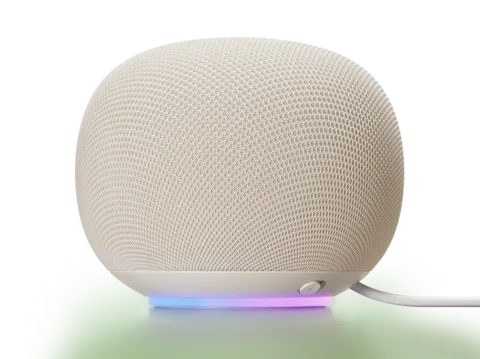
- Wi-Fi
- Doble banda, 2.4 o 5 GHz en todos los modelos; Wi-Fi 6 en Google Home Speaker.
- Seguridad
- Se enumera WPA2 Personal. La compatibilidad con WPA3 varía según el dispositivo y software; WPA2-Enterprise y 802.1X no son compatibles.
- App
- App Google Home
- Modelos
- Google Home Speaker, Nest Audio, Nest Mini (2.ª generación), Google Home Mini, Google Home, Google Home Max, Nest Hub (1.ª generación), Nest Hub (2.ª generación), Nest Hub Max
Wi-Fi que necesita
Todos los altavoces y pantallas inteligentes de Google funcionan en 2.4 GHz y 5 GHz. La página de especificaciones de Google enumera estas radios.
- Wi-Fi empresarial: WPA2-Enterprise no funciona y Google enumera las redes 802.1X/RADIUS como incompatibles con productos Nest.
- Tipos de seguridad: para una red oculta, la app ofrece Ninguna, WEP, WPA y WPA2. Google también publicó una solución de configuración WPA3; comprueba tu dispositivo y software.
- Redes ocultas: se admiten, pero debes escribir el nombre y tipo de seguridad.
- Configuración de 5 GHz: para configurar en 5 GHz, tu teléfono también debe admitir 5 GHz.
- Contraseña: la lista de Google espera al menos ocho caracteres; distingue mayúsculas y minúsculas.
- Extensores: si usas uno, desactiva el aislamiento de AP en sus ajustes antes de configurar.
| Modelo | Wi-Fi que indica Google |
|---|---|
| Google Home Speaker | Wi-Fi 6 (802.11ax), 2.4 y 5 GHz |
| Nest Audio, Nest Mini (2.ª generación), Google Home Mini | 802.11b/g/n/ac, 2.4 o 5 GHz |
| Google Home, Google Home Max | 802.11b/g/n/ac, 2.4 o 5 GHz |
| Nest Hub (1.ª y 2.ª generación), Nest Hub Max | 802.11b/g/n/ac, 2.4 o 5 GHz |
Google Home Speaker, Nest Hub (2.ª gen.) y Nest Hub Max admiten Matter por Thread y actúan como routers de borde Thread. Consulta la guía Matter actual de Google para las capacidades de otros modelos. Consulta Thread y Google Home.
Configúralo
Necesitas la app Google Home más reciente, una cuenta de Google, Bluetooth activado y Android 9.0 o posterior o iOS 17.0 o posterior.
Enchufa el altavoz o pantalla a una toma de corriente.
Si se usó antes, restablécelo primero a valores de fábrica.
Conecta el teléfono a la red Wi-Fi que quieres usar.
En la app Google Home, pulsa Añadir › Dispositivo.
Escanea el código QR del dispositivo o pulsa Usar código de configuración y escríbelo.
Espera a que aparezca Conectado y sigue los pasos de la app.
Si tu red no aparece
Ponte a una distancia de 15 a 20 pies (4.5 a 6 metros) del router.
En la pantalla Wi-Fi, pulsa la flecha junto al campo de nombre de red.
Desplázate hacia abajo y pulsa Otra.
Introduce nombre, tipo de seguridad y contraseña de la red y pulsa Establecer red.
La solución de problemas de Google puede pedirte que te conectes a la red de configuración de Google Nest o Home. Un dispositivo existente puede usar el nombre que le asignaste.
Cuántos datos usa
Google no publica cifras de datos de sus altavoces y pantallas por hora ni calidad.
- Google indica que las zonas Wi-Fi móviles no son totalmente compatibles y pueden generar cargos de datos del operador.
- Los productos de Google funcionan mejor con una conexión permanente; una zona Wi-Fi que sale de casa los deja sin conexión.
Wi-Fi de invitados, hoteles y residencias
Google enumera las redes con portal cautivo, las páginas de inicio de sesión habituales en hoteles, aeropuertos y cafés, como incompatibles con productos Nest.
- Aislamiento de AP o clientes: en redes de invitados, hoteles o públicas que aíslan dispositivos, no puedes configurar el altavoz.
- Redes compartidas: Google desaconseja redes de empresas, escuelas, residencias y viviendas compartidas, y redes de invitados ajenas.
- Tu propia red de invitados: desactiva el aislamiento de AP o permite que los invitados se vean y accedan a la red local.
- Zonas Wi-Fi: una zona Wi-Fi de teléfono puede funcionar, pero no es totalmente compatible.
Cuando no conecta
Para un altavoz o pantalla que no se conecta al Wi-Fi durante la configuración, Google sugiere estos pasos.
Comprueba que el Wi-Fi funcione en otros dispositivos; si no, reinicia el router.
Desenchufa el router durante un minuto y vuelve a enchufarlo.
Desenchufa el altavoz o pantalla durante un minuto y vuelve a enchufarlo.
Fuerza el cierre de Google Home y vuelve a abrirla.
Apaga y enciende el Wi-Fi del teléfono.
En un router de doble banda, prueba la configuración en las redes de 2.4 GHz y 5 GHz.
Vuelve a escribir la contraseña y usa la opción para mostrarla y comprobarla.
Prueba la configuración desde otro teléfono o tableta, o conéctate a una zona Wi-Fi de teléfono como prueba.
Cuando sigue desconectándose
Si el altavoz deja de responder, puede haber perdido el Wi-Fi. Una respuesta de voz por sí sola no confirma que todos los servicios de red sean accesibles.
Reinicia el router y el altavoz o pantalla, un minuto cada uno.
Acércalo a una distancia de 15 a 20 pies (4.5 a 6 metros) del router.
Si cambiaste el nombre Wi-Fi, contraseña o proveedor, abre Google Home.
Pulsa Añadir › Dispositivo › Buscar dispositivo y configúralo de nuevo.
Si un router nuevo reemplazó al anterior, asígnale el nombre y contraseña de red anteriores.
Si se conecta a una zona Wi-Fi de teléfono pero no a tu Wi-Fi, consulta a tu proveedor de internet sobre la red.
En Nest Wifi o Google Wifi, Google sugiere desactivar IPv6 en Wifi › Network settings › Advanced networking de Google Home cuando los dispositivos aparecen desconectados.
Preguntas
¿Nest Mini o Nest Hub funcionan en Wi-Fi de 5 GHz?
Sí. Todos los altavoces y pantallas Google funcionan en 2.4 y 5 GHz. Para configurar en 5 GHz, tu teléfono también debe admitirlo.
¿Puedo usar un altavoz Nest en el Wi-Fi de un hotel o residencia?
No en redes con página de acceso, que Google enumera como incompatibles. Las redes con aislamiento de AP también impiden la configuración y Google desaconseja las redes de residencias.
¿Por qué Google Home no encuentra mi altavoz en una red de invitados?
Las redes de invitados suelen usar aislamiento de AP, que impide al teléfono acceder al altavoz. Desactívalo en tu router o usa la red principal.
Fuentes
- Google: solucionar problemas de configuración de altavoces y pantallas
- Notas de versión de Google Home
- Ayuda de Google Nest: especificaciones de dispositivos Google Nest y Home
- Ayuda de Google Nest: solucionar problemas de conexión Wi-Fi de un altavoz o pantalla
- Ayuda de Google Nest: configurar un altavoz o pantalla inteligente Google
- Ayuda de Google Nest: la red Wi-Fi no aparece en Google Home
- Ayuda de Google Nest: redes Wi-Fi incompatibles o no recomendadas
- Ayuda de Google Nest: problemas para configurar un dispositivo Nest o Home (aislamiento de AP)
- Ayuda de Google Nest: dispositivo Nest o Home no conectado al Wi-Fi
- Ayuda de Google Nest: dispositivos desconectados después de configurar una red Wi-Fi nueva
- Ayuda de Google Nest: red Nest Wifi Pro, Nest Wifi o Google Wifi no funciona
- Ayuda de Google Nest: preparar el hogar inteligente para Matter
Comprobado el 1 de noviembre de 2026.
Ve tu red desde tu Mac
Kilobat es una app de barra de menús para Mac con una CLI y un servidor MCP para agentes de IA. Enumera los dispositivos de tu Wi-Fi e indica cuándo se conecta uno nuevo, mantiene un historial del estado del router y de internet, explora canales cercanos y muestra qué app de tu Mac usa la red. Lee la documentación.
brew install seifip/kilobat/kilobat