Caixas de som e assistentes · Google
Wi-Fi de alto-falantes Google Nest e Nest Hub: faixas, configuração, Wi-Fi de hotel e quedas
Os alto-falantes inteligentes do Google e os monitores Nest Hub entram na rede Wi-Fi de casa durante a configuração no app Google Home. O celular precisa estar na rede à qual você deseja conectar o alto-falante.
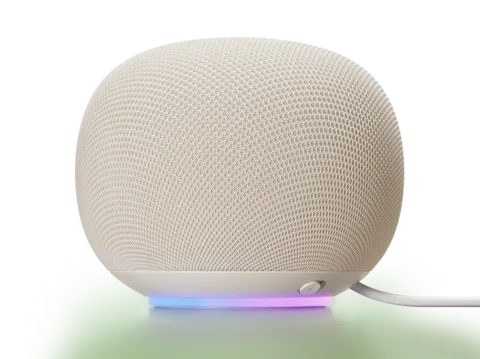
- Wi-Fi
- Banda dupla, 2,4 ou 5 GHz em todos os modelos; Wi-Fi 6 no Google Home Speaker.
- Segurança
- O WPA2 Pessoal está listado. O suporte a WPA3 varia conforme o dispositivo e o software; WPA2-Enterprise e 802.1X não são compatíveis.
- App
- App Google Home
- Modelos
- Google Home Speaker, Nest Audio, Nest Mini (2ª geração), Google Home Mini, Google Home, Google Home Max, Nest Hub (1ª geração), Nest Hub (2ª geração), Nest Hub Max
Wi-Fi necessário
Todas as caixas de som e telas inteligentes do Google funcionam em 2,4 GHz e 5 GHz. A página de especificações do Google lista esses rádios.
- Wi-Fi empresarial: WPA2-Enterprise não funciona, e o Google lista redes 802.1X/RADIUS como incompatíveis com produtos Nest.
- Tipos de segurança: para uma rede oculta, o app oferece Nenhuma, WEP, WPA e WPA2. O Google também publicou uma correção para a configuração de WPA3; verifique seu dispositivo e software.
- Redes ocultas: são compatíveis, mas você precisa digitar o nome e o tipo de segurança.
- Configuração em 5 GHz: para configurar em 5 GHz, o telefone também precisa ser compatível com 5 GHz.
- Senha: a lista de verificação do Google exige pelo menos oito caracteres; maiúsculas e minúsculas fazem diferença.
- Extensores: se você usar um, desative o isolamento de AP nos ajustes do extensor antes da configuração.
| Modelo | Wi-Fi listado pelo Google |
|---|---|
| Google Home Speaker | Wi-Fi 6 (802.11ax), 2,4 e 5 GHz |
| Nest Audio, Nest Mini (2ª geração), Google Home Mini | 802.11b/g/n/ac, 2,4 ou 5 GHz |
| Google Home, Google Home Max | 802.11b/g/n/ac, 2,4 ou 5 GHz |
| Nest Hub (1ª e 2ª gerações), Nest Hub Max | 802.11b/g/n/ac, 2,4 ou 5 GHz |
Google Home Speaker, Nest Hub (2ª geração) e Nest Hub Max são compatíveis com Matter sobre Thread e funcionam como roteadores de borda Thread. Consulte as orientações atuais do Google sobre Matter para saber os recursos dos outros modelos. Veja Thread e Google Home.
Configure
Você precisa da versão mais recente do app Google Home, uma Conta do Google, Bluetooth ativado e Android 9.0 ou posterior ou iOS 17.0 ou posterior.
Conecte a caixa de som ou tela a uma tomada.
Se já tiver sido usado, restaure primeiro os ajustes de fábrica.
Conecte o celular à rede Wi-Fi que deseja usar.
No app Google Home, toque em Adicionar › Dispositivo.
Escaneie o código QR do dispositivo ou toque em Usar código de configuração e digite-o.
Aguarde Conectado e siga as etapas no app.
Se sua rede não estiver listada
Fique a 15 a 20 pés (4,5 a 6 metros) do roteador.
Na tela Wi-Fi, toque na seta ao lado do campo do nome da rede.
Role para baixo e toque em Outra.
Digite o nome, o tipo de segurança e a senha da rede e toque em Definir rede.
As instruções de solução de problemas do Google podem pedir que você entre na rede de configuração do Google Nest ou Home. Um dispositivo existente pode usar o nome atribuído a ele.
Quantos dados ele usa
O Google não publica valores de uso de dados para seus alto-falantes e monitores, por hora ou por qualidade.
- O Google diz que acessos pessoais de celular não são totalmente compatíveis e podem gerar cobranças de dados da operadora.
- Os produtos do Google funcionam melhor com uma conexão sempre ativa; um ponto de acesso que sai de casa interrompe a conexão deles.
Wi-Fi para convidados, hotéis e alojamentos estudantis
O Google lista redes com portal cativo, páginas de login comuns em hotéis, aeroportos e cafés, como incompatíveis com produtos Nest.
- Isolamento de AP ou clientes: em redes de convidados, hotel ou públicas que isolam os dispositivos, não é possível configurar a caixa de som.
- Redes compartilhadas: o Google desaconselha redes de empresas, escolas, alojamentos e moradias compartilhadas, além de redes de convidados de outras pessoas.
- Sua própria rede de visitantes: desative o isolamento de AP ou permita que os visitantes se vejam e acessem a rede local.
- Acesso pessoal: o acesso pessoal do telefone pode funcionar, mas não tem suporte completo.
Quando não conecta
Para um alto-falante ou monitor que não entra no Wi-Fi durante a configuração, o Google sugere estas etapas.
Confira se o Wi-Fi funciona em outros dispositivos; caso contrário, reinicie o roteador.
Desconecte o roteador da tomada por um minuto e conecte-o novamente.
Desconecte o alto-falante ou a tela da energia por um minuto e conecte novamente.
Force o encerramento do app Google Home e abra-o novamente.
Desligue e ligue novamente o Wi-Fi do celular.
Em um roteador de banda dupla, tente configurar nas redes de 2,4 GHz e 5 GHz.
Digite a senha novamente e use a opção de mostrá-la para conferir.
Tente configurar com outro celular ou tablet, ou conecte a um ponto de acesso do celular como teste.
Quando continua ficando offline
Se o alto-falante parar de responder, ele pode ter perdido a conexão Wi-Fi. Uma resposta de voz, sozinha, não confirma que todos os serviços de rede estão acessíveis.
Reinicie o roteador e o alto-falante ou a tela, deixando cada um desligado por um minuto.
Mantenha-o a uma distância máxima de 15 a 20 pés (4,5 a 6 metros) do roteador.
Se você alterou o nome, a senha ou a operadora do Wi-Fi, abra o app Google Home.
Toque em Adicionar › Dispositivo › Procurar dispositivo e configure-o novamente.
Se um roteador novo substituiu o antigo, configure nele o nome e a senha da rede anterior.
Se entrar no acesso pessoal de um telefone, mas não no seu Wi-Fi, pergunte à sua operadora de internet sobre a rede.
No Nest Wifi ou Google Wifi, o Google sugere desativar o IPv6 em Wifi › Configurações de rede › Rede avançada no app Google Home quando os dispositivos aparecerem desconectados.
Perguntas
O Nest Mini ou Nest Hub funciona em Wi-Fi de 5 GHz?
Sim. Todos os alto-falantes e telas Google funcionam em 2,4 GHz e 5 GHz. Para configurar em 5 GHz, o celular também precisa ser compatível com essa faixa.
Posso usar um alto-falante Nest no Wi-Fi de um hotel ou alojamento?
Não em redes com página de login, que o Google lista como incompatíveis. Redes com isolamento de AP também impedem a configuração, e o Google desaconselha redes de alojamentos estudantis.
Por que o app Google Home não encontra meu alto-falante em uma rede de convidados?
Redes de visitantes costumam usar isolamento de AP, que impede o celular de alcançar o alto-falante. Desative-o no roteador ou use a rede principal.
Fontes
- Google: solucionar problemas de configuração de alto-falantes e telas
- Notas de versão do Google Home
- Ajuda do Google Nest: especificações de dispositivos Google Nest e Home
- Ajuda do Google Nest: corrigir problemas de conexão Wi-Fi da caixa de som ou tela
- Ajuda do Google Nest: configure seu alto-falante ou tela inteligente Google
- Ajuda do Google Nest: rede Wi-Fi não listada no app Google Home
- Ajuda do Google Nest: redes Wi-Fi incompatíveis ou não recomendadas
- Ajuda do Google Nest: problemas ao configurar um dispositivo Google Nest ou Home (isolamento de AP)
- Ajuda do Google Nest: dispositivo Google Nest ou Home não conectado à rede Wi-Fi
- Ajuda Google Nest: dispositivos desconectados após a configuração de uma nova rede Wi-Fi
- Ajuda do Google Nest: rede Nest Wifi Pro, Nest Wifi ou Google Wifi não funciona
- Ajuda do Google Nest: prepare sua casa inteligente para o Matter
Verificado em 1º de novembro de 2026.
Veja sua rede a partir do Mac
O Kilobat é um app de barra de menus para Mac com uma CLI e um servidor MCP para agentes de IA. Ele lista os dispositivos no Wi-Fi e informa quando um novo entra, mantém um histórico da saúde do roteador e da internet, analisa canais próximos e mostra qual app do Mac usa a rede. Leia a documentação.
brew install seifip/kilobat/kilobat