Колонки и ассистенты · Google
Wi-Fi колонок Google Nest и Nest Hub: диапазоны, настройка, гостиничные сети и отключения
Умные колонки Google и дисплеи Nest Hub подключаются к домашней сети Wi-Fi при настройке в приложении Google Home. Телефон должен находиться в той сети, к которой вы хотите подключить колонку.
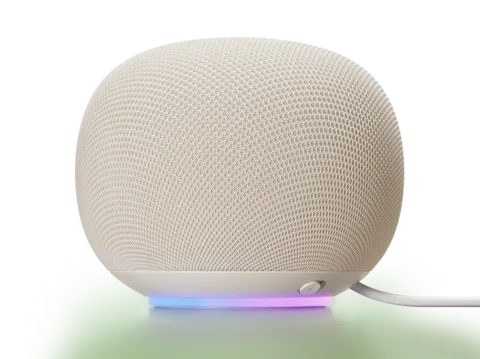
- Wi-Fi
- Два диапазона, 2,4 или 5 ГГц на каждой модели; Wi-Fi 6 на Google Home Speaker.
- Безопасность
- Указан WPA2 Personal. Поддержка WPA3 зависит от устройства и ПО; WPA2-Enterprise и 802.1X не поддерживаются.
- Приложение
- Приложение Google Home
- Модели
- Google Home Speaker, Nest Audio, Nest Mini (2-го поколения), Google Home Mini, Google Home, Google Home Max, Nest Hub (1-го поколения), Nest Hub (2-го поколения), Nest Hub Max
Какой Wi-Fi нужен
Все умные колонки и дисплеи Google работают на 2,4 и 5 ГГц. На странице характеристик Google указаны следующие беспроводные модули.
- Корпоративный Wi-Fi: WPA2-Enterprise не работает, а сети 802.1X/RADIUS Google указывает как несовместимые с продуктами Nest.
- Типы безопасности: для скрытой сети приложение предлагает None, WEP, WPA и WPA2. Google также опубликовала решение проблемы настройки WPA3; проверьте устройство и ПО.
- Скрытые сети: поддерживаются, но имя и тип безопасности вводятся вручную.
- Настройка 5 ГГц: для настройки на 5 ГГц телефон тоже должен поддерживать этот диапазон.
- Пароль: контрольный список Google предполагает не менее восьми символов; регистр имеет значение.
- Усилители: если вы используете усилитель, отключите изоляцию точки доступа в его настройках перед настройкой.
| Модель | Wi-Fi по данным Google |
|---|---|
| Google Home Speaker | Wi-Fi 6 (802.11ax), 2,4 и 5 ГГц |
| Nest Audio, Nest Mini (2-го поколения), Google Home Mini | 802.11b/g/n/ac, 2,4 или 5 ГГц |
| Google Home, Google Home Max | 802.11b/g/n/ac, 2,4 или 5 ГГц |
| Nest Hub (1-го и 2-го поколения), Nest Hub Max | 802.11b/g/n/ac, 2,4 или 5 ГГц |
Google Home Speaker, Nest Hub (2-го поколения) и Nest Hub Max поддерживают Matter через Thread и служат пограничными маршрутизаторами Thread. Возможности других моделей проверьте в актуальных рекомендациях Google по Matter. См. Thread и Google Home.
Настройка
Вам понадобятся последняя версия приложения Google Home, аккаунт Google, включённый Bluetooth и Android 9.0 или новее либо iOS 17.0 или новее.
Подключите колонку или дисплей к электрической розетке.
Если устройство уже использовалось, сначала сбросьте его до заводских настроек.
Подключите телефон к сети Wi-Fi, которую должно использовать устройство.
В приложении Google Home нажмите Добавить › Устройство.
Отсканируйте QR-код устройства или нажмите Использовать код настройки и введите его.
Дождитесь сообщения Подключено, затем следуйте инструкциям приложения.
Если вашей сети нет в списке
Встаньте на расстоянии 15–20 футов (4,5–6 метров) от роутера.
На экране Wi-Fi нажмите стрелку рядом с полем имени сети.
Прокрутите вниз и нажмите Другая.
Введите имя сети, тип безопасности и пароль, затем нажмите Установить сеть.
При устранении неполадок Google может попросить подключиться к сети настройки Google Nest или Home. Уже настроенное устройство может использовать присвоенное ему имя.
Сколько расходуется трафика
Google не публикует показатели расхода данных колонок и дисплеев за час или по качеству.
- По данным Google, мобильные точки доступа поддерживаются не полностью и могут повлечь плату за мобильный трафик.
- Продукты Google лучше работают с постоянным подключением; точка доступа, которая покидает дом, лишает их связи.
Гостевой Wi-Fi, гостиницы и общежития
Google указывает сети со страницей авторизации, распространённые в гостиницах, аэропортах и кафе, как несовместимые с продуктами Nest.
- Изоляция точки доступа или клиентов: в гостевых, гостиничных или публичных сетях, разделяющих устройства, настроить колонку нельзя.
- Общие сети: Google не рекомендует корпоративные, школьные сети, сети общежитий и совместного жилья, а также чужие гостевые сети.
- Собственная гостевая сеть: отключите изоляцию точки доступа или разрешите гостям видеть друг друга и обращаться к локальной сети.
- Точки доступа: точка доступа телефона может работать, но не поддерживается полностью.
Если принтер не подключается
Если колонка или дисплей не подключается к Wi-Fi при настройке, Google предлагает следующие действия.
Проверьте работу Wi-Fi на других устройствах; если он не работает, перезапустите роутер.
Отключите роутер от питания на минуту, затем подключите снова.
Отключите колонку или дисплей от питания на минуту, затем подключите снова.
Принудительно закройте приложение Google Home и откройте снова.
Выключите и снова включите Wi-Fi телефона.
На двухдиапазонном роутере попробуйте настройку в сетях 2,4 и 5 ГГц.
Введите пароль заново, используя функцию его отображения для проверки.
Попробуйте настроить устройство с другого телефона или планшета либо для проверки подключитесь к точке доступа телефона.
Если он постоянно отключается
Если колонка перестала отвечать, она могла потерять Wi-Fi. Сам по себе голосовой ответ не подтверждает доступность всех сетевых служб.
Перезагрузите роутер и колонку или дисплей, отключив каждое устройство на минуту.
Разместите устройство на расстоянии 15–20 футов (4,5–6 метров) от роутера.
Если вы изменили имя Wi-Fi, пароль или провайдера, откройте приложение Google Home.
Нажмите Добавить › Устройство › Поиск устройства и настройте его снова.
Если новый роутер заменил старый, задайте ему старые имя и пароль сети.
Если устройство подключается к точке доступа телефона, но не к вашему Wi-Fi, обратитесь к интернет-провайдеру по поводу сети.
На Nest Wifi или Google Wifi при отключении устройств Google предлагает отключить IPv6 в разделе Wifi › Network settings › Advanced networking приложения Google Home.
Вопросы
Работают ли Nest Mini или Nest Hub с Wi-Fi 5 ГГц?
Да. Все колонки и дисплеи Google работают на 2,4 и 5 ГГц. Для настройки на 5 ГГц телефон тоже должен поддерживать этот диапазон.
Можно ли использовать колонку Nest в Wi-Fi гостиницы или общежития?
Не в сетях со страницей входа, которые Google указывает как несовместимые. Сети с изоляцией точки доступа также мешают настройке, а сети общежитий Google не рекомендует.
Почему приложение Google Home не находит колонку в гостевой сети?
В гостевых сетях часто используется изоляция точки доступа, мешающая телефону связаться с колонкой. Отключите её на роутере или используйте основную сеть.
Источники
- Google: устранение проблем с настройкой колонок и дисплеев
- Примечания к выпускам Google Home
- Справка Google Nest: характеристики устройств Google Nest и Home
- Справка Google Nest: устранение проблем с Wi-Fi колонки или дисплея
- Справка Google Nest: настройка умной колонки или дисплея Google
- Справка Google Nest: сеть Wi-Fi не отображается в приложении Google Home
- Справка Google Nest: несовместимые или не рекомендуемые сети Wi-Fi
- Справка Google Nest: проблемы с настройкой устройства Google Nest или Home (изоляция точки доступа)
- Справка Google Nest: устройство Google Nest или Home не подключено к сети Wi-Fi
- Справка Google Nest: устройства отключились после настройки новой сети Wi-Fi
- Справка Google Nest: сеть Nest Wifi Pro, Nest Wifi или Google Wifi не работает
- Справка Google Nest: подготовка умного дома к Matter
Проверено 1 ноября 2026 года.
Посмотрите на сеть с вашего Mac
Kilobat — приложение в строке меню Mac с CLI и MCP-сервером для ИИ-агентов. Оно показывает устройства в сети Wi-Fi и сообщает о новых подключениях, хранит историю состояния роутера и интернета, сканирует соседние каналы и показывает, какие приложения Mac используют сеть. Читать документацию.
brew install seifip/kilobat/kilobat