
Internetanbieter · USA
Google Fiber langsam oder gestört?
Finde heraus, ob es an deinem WLAN, deinem GFiber-Router oder der Leitung von Google Fiber liegt. Gib Google Fiber dann, womit der Support etwas anfangen kann: datierte Messungen, die Zeiten der Ausfälle und eine klare Forderung. Nicht „es ist langsam“.
brew install seifip/kilobat/kilobat- Für immer kostenlos
- Pro einmalig $29
- 14 Tage Rückerstattung
- macOS 14+
- Open-Source-CLI
Google Fiber jetzt prüfen ↓So funktioniert das Beschwerdepaket →
Wo es hakt
Liegt es an Google Fiber oder an deinem WLAN?
Eine Verbindung durchläuft fünf Glieder, bevor eine Seite lädt. Drei davon sind bei dir zu Hause, und der Support fragt zuerst danach. Kilobat prüft nacheinander WLAN, Router, Internet und DNS und nennt das Glied, das ausgefallen ist Pro, damit du Google Fiber nur anrufst, wenn es wirklich an Google Fiber liegt.
- OK Dieser Mac Einstellungen, ein VPN oder eine App, die die Leitung auslastet Wer es behebtDu
- OK WLAN Schwaches Signal, ein überfüllter Kanal, ein weit entfernter Raum Wer es behebtDu
- OK GFiber-Router Das Gerät selbst: hängt, überhitzt oder ist veraltet Wer es behebtDu, oder Google Fiber, wenn es dort liegt
- Hier langsam Google Fiber Die Leitung und das Netz des Anbieters Wer es behebtGoogle Fiber
- Nicht geprüft Websites und DNS Ein Dienst, eine Route oder Namensabfragen Wer es behebtKommt darauf an
Langsam im WLAN, am Kabel in Ordnung
Dein WLAN: Entfernung, Wände oder ein überfüllter Kanal.
Das Signalradar führt dich an eine stärkere Stelle und nennt einen ruhigeren Kanal. Pro
Auch am Kabel langsam, jeden Tag zu denselben Zeiten
Die Leitung oder das Netz von Google Fiber, zu Stoßzeiten ausgelastet.
Latenz von Router und Internet nebeneinander, rund um die Uhr aufgezeichnet, damit das Muster sichtbar wird. Kostenlos
Geschwindigkeitstest in Ordnung, Videoanrufe ruckeln
Kurze Spitzen und Verluste, die Durchschnittswerte verbergen.
Der Ruckeltest pingt alle 50 ms und zeichnet jede Spitze auf. Kostenlos
In Ordnung, dann minutenlang offline
Ausfälle auf der Leitung, oft unbemerkt von den eigenen Prüfungen des Anbieters.
„Zustand“ zeichnet jeden Ausfall mit Beginn und Dauer auf, ob hinter deinem Router oder nicht. Pro
Öffentliche Beschwerden
Google Fiber auf Verbindungsfrust
Wie oft Menschen öffentlich schreiben, dass das Internet von Google Fiber sie im Stich gelassen hat, auf X, Reddit, Hacker News und in Foren. Gezählt werden Beschwerden, keine Ausfälle; die Zahl wird jede Nacht aktualisiert.
Stand 5. November 2026. Tägliche öffentliche Beschwerden, volle UTC-Tage. So wird gezählt.
Anbieter mit den meisten Beschwerden, 30 Tage
 Comcast Xfinity404
 Spectrum370
 AT&T285
 Verizon222
 T-Mobile161
 Virgin Media125
 Rogers106
- Google Fiber28
Öffentliche Beschwerden
In ihren eigenen Worten
Eine Auswahl der öffentlichen Beiträge hinter der Zählung, so wie ihre Autoren sie geschrieben haben.
Fuck google fiber man, its not even my fault theres an outage in my area because of course there is https://t.co/kamJG5chiT
— Satoshuni 🌼🥀🌸 | Goatuber | debut 11/23 (@satoshuni) October 29, 2026
12+ hours outage currently. Google Fiber sleep with one eye open
— JHarv (@JHarvv) October 28, 2026
@astoundconnects I had Google Fiber for 10 years and there was a total of 2 minutes outage way back in 2016. I’ve had Astound for 1 year and have countless outages. This current one being 12 hours… why can one company figure it out but others can’t?
— Mhmm (@chickdan5) October 27, 2026
Fuck google fiber man, its not even my fault theres an outage in my area because of course there is https://t.co/kamJG5chiT
— Satoshuni 🌼🥀🌸 | Goatuber | debut 11/23 (@satoshuni) October 29, 2026
12+ hours outage currently. Google Fiber sleep with one eye open
— JHarv (@JHarvv) October 28, 2026
@astoundconnects I had Google Fiber for 10 years and there was a total of 2 minutes outage way back in 2016. I’ve had Astound for 1 year and have countless outages. This current one being 12 hours… why can one company figure it out but others can’t?
— Mhmm (@chickdan5) October 27, 2026
Beheben oder belegen
Google Fiber in drei Schritten prüfen
Wenn Ihre Verbindung bei GFiber (Google Fiber) langsam oder unzuverlässig ist, beginnen Sie mit diesen Geräteprüfungen. Dokumentieren Sie anschließend ein wiederholbares Ergebnis und bitten Sie um eine gezielte Untersuchung.
- 1
GFiber router prüfen
Diese Prüfungen gelten für GFiber router. Prüfen Sie das Modell, bevor Sie den Menüs folgen.
Öffnen Sie die gFiber-App und prüfen Sie unter Network Verbindungsstatus und Ausfallmeldungen.
Ohne App geben Sie Ihre Adresse unter
gfiber.com/outage/checkein.Führen Sie bei unterstützten Routern Network Health vom Startbildschirm der App aus und tippen Sie auf Show details für Bewertung und Tipps.
Für Ausfallmeldungen per SMS senden Sie
STARTan434237.
- 2
Anschluss und WLAN zu Hause getrennt prüfen
Die genauen Einstellungen und unterstützten Geräte finden Sie in der Anleitung zu GFiber router.
Setzen Sie das Gerät nicht als ersten Schritt auf Werkseinstellungen zurück. Dabei können Diensteinstellungen gelöscht und der Telefondienst unterbrochen werden.
Vergleichen Sie eine kabelgebundene Verbindung zum Router mit WLAN auf demselben Gerät.
Wiederholen Sie den Test mit demselben Server während der Verlangsamung und zu einer ruhigeren Zeit.
Notieren Sie Download, Upload und Latenz sowie ob ein anderes Gerät im Haushalt die Verbindung nutzte.
- 3
So beschweren Sie sich bei GFiber (Google Fiber)
Melden Sie die Störung beim offiziellen Support von GFiber (Google Fiber). Bitten Sie um eine formelle Beschwerdenummer, wenn sie ungelöst bleibt.
Nennen Sie Tarifwortlaut, Daten, Testbedingungen, frühere Vorgangsnummern und das konkret gewünschte Ergebnis. Bitten Sie um eine schriftliche Antwort.
Den lokalen Eskalationsweg und die Bedingungen finden Sie in der Beschwerdeanleitung für United States.
Gilt für: gFiber-Router mit Wi-Fi 7, Wi-Fi 6E, Wi-Fi 6 und Multi-Gig, mit der gFiber-App, Stand 2026. Google Wifi und Nest Wifi Pro werden stattdessen in der Google-Home-App verwaltet, und die alte Network Box ist ausgemustert.
Das Beschwerdepaket
Schick Google Fiber eine Beschwerde, der sich nachgehen lässt.
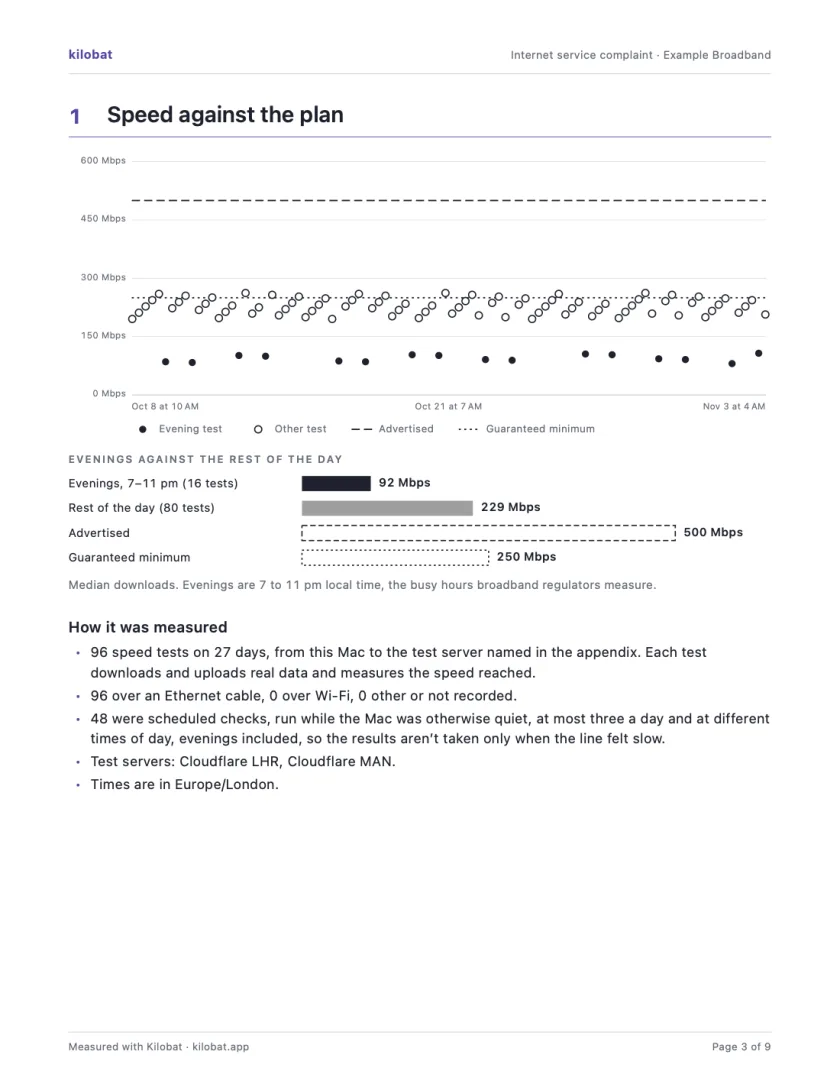
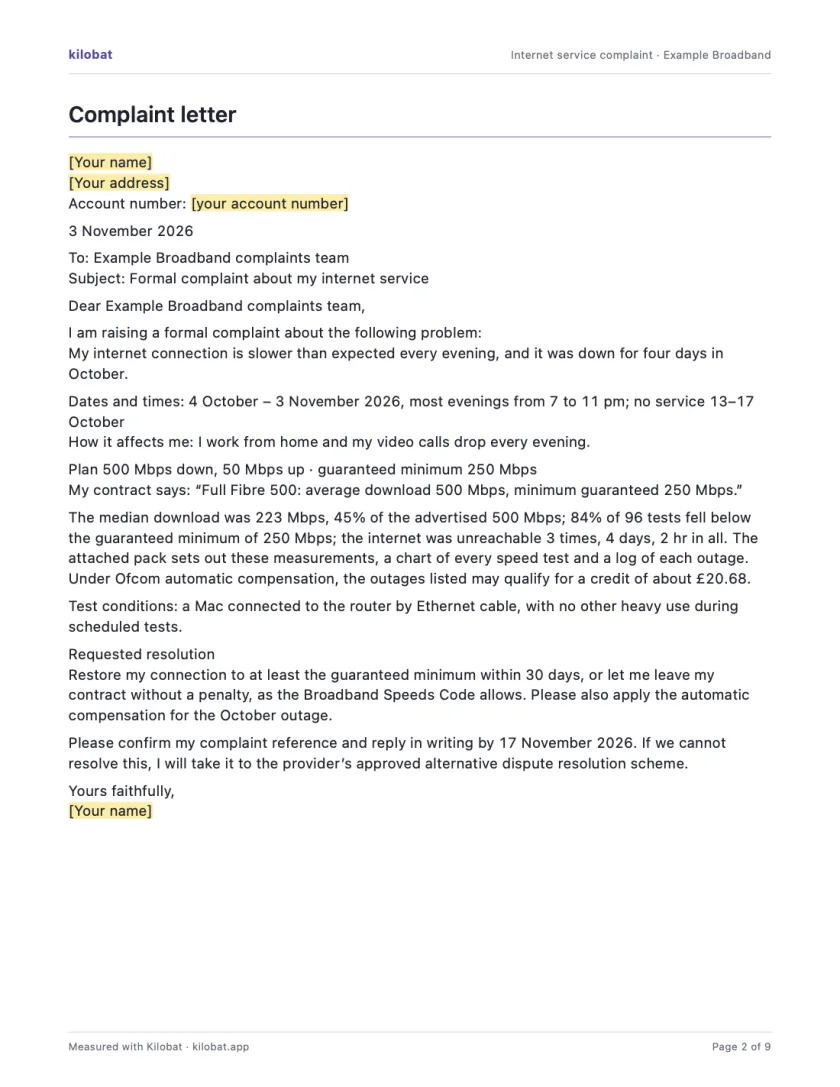
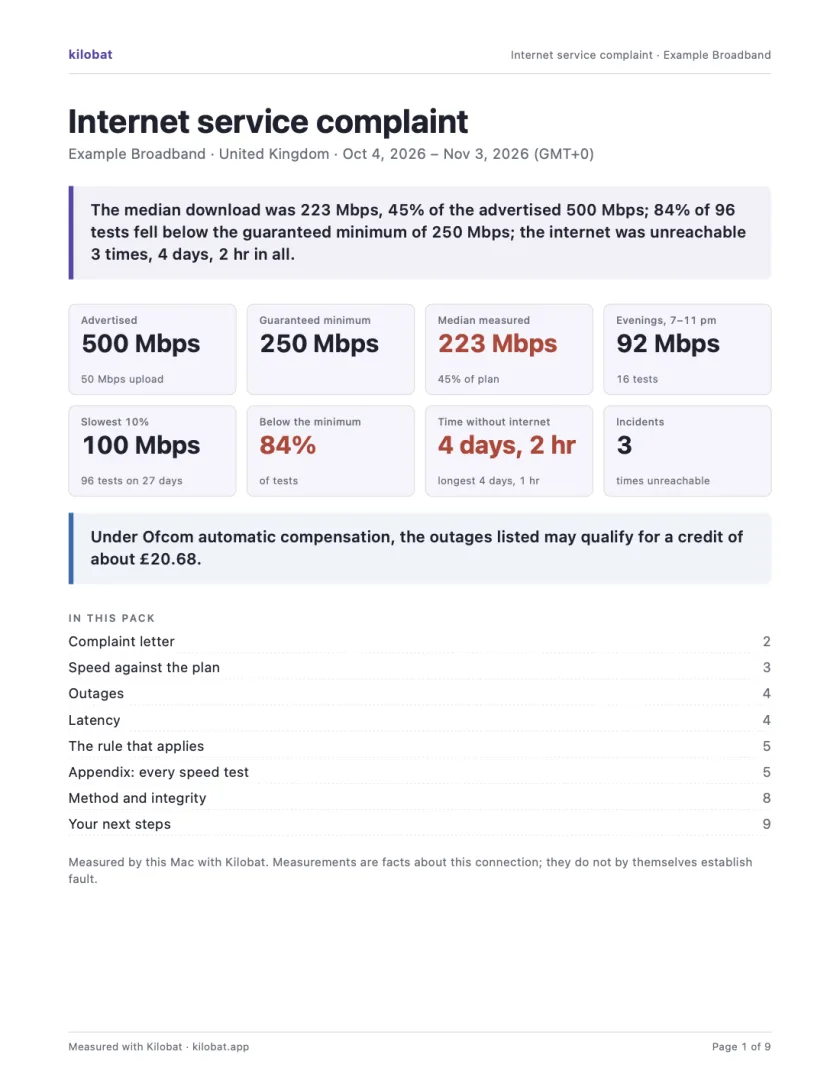
Klicke in „Zustand“ von Kilobat auf „Melden …“, und der Tab „Beschwerde“ führt dich durch vier Schritte: das Problem, deine Nachweise, deine Anfrage und eine Prüfung. Dann erstellt Kilobat Pro ein einziges PDF: eine Zusammenfassung, einen versandfertigen Brief, deine Geschwindigkeit im Vergleich zu deinem Tarif, jeden Ausfall und die geltende Regel, gesichert neben der Nachweisdatei, aus der es entstand.
- Gemessene Fakten bleiben getrennt von den Vertragswerten, die du einträgst.
- „Fall untermauern“ zeigt, was noch fehlt: Tests am Abend, geplante Prüfungen, ein Test per Kabel.
- Bearbeite den Belegtext vor dem Export; was du entfernst, bleibt entfernt.
- Nichts geht automatisch an Google Fiber. Du schickst sie über den offiziellen Kanal.
Kein Pro? Die Beschwerdebrief-Vorlage ist kostenlos, ebenso der Kurzbericht von Kilobat.
Wenn es nicht behoben wird
Der Eskalationsweg in den USA
- 1
Störung an Google Fiber melden
Nutze den offiziellen Supportkanal, nicht soziale Medien, und notiere Datum, Uhrzeit und Referenz.
- 2
Förmliche Beschwerde einreichen
Bitte um ein Beschwerdeaktenzeichen und eine schriftliche Antwort. Füge den Tarifwortlaut, deine Tests und das gewünschte Ergebnis bei.
- 3
Langsames Internet in den USA: Geschwindigkeitsbeschwerde für Anbieter und FCC vorbereiten
Beginnen Sie mit Ihrem eigenen Vertrag und wiederholbaren Messungen. Die FCC nimmt Beschwerden zu Internetgeschwindigkeit und Latenz an; eine Beschwerde garantiert keine Erstattung.
Fragen
Ist Google Fiber gerade gestört?
Prüfe zuerst die Störungstools von Google Fiber. Öffne die gFiber-App und sieh unter Network nach Verbindungsstatus und Ausfallmeldungen. Ohne die App gib deine Adresse unter gfiber.com/outage/check ein. Starte bei unterstützten Routern auf dem Home-Bildschirm der App Network Health und tippe auf Show details für eine Bewertung und Tipps. Um Ausfall-SMS zu erhalten, schreibe START an 434237. Wenn keine Störung vorliegt, vergleiche vor dem Anruf WLAN mit einer Kabelverbindung: Ein Fehler in deinem Zuhause ist nicht Sache von Google Fiber.
Liegt es an Google Fiber oder an meinem WLAN?
Teste denselben Mac im WLAN und per Ethernet-Kabel am GFiber-Router, dann noch einmal zu einer ruhigeren Zeit. Ist das Kabelergebnis in Ordnung, liegt das Problem bei dir zu Hause: Signal, ein überfüllter Kanal oder der GFiber-Router. Ist auch das Kabelergebnis langsam, besonders jeden Tag zu denselben Zeiten, liegt es eher an der Leitung oder am Netz von Google Fiber. Kilobat prüft nacheinander WLAN, Router, Internet und DNS und nennt das Glied, das ausgefallen ist.
Wie beschwere ich mich bei Google Fiber?
Melde die Störung über den offiziellen Support von GFiber (Google Fiber). Fordere eine formelle Beschwerdenummer an, falls sie ungelöst bleibt. Gib den Wortlaut des Tarifs, Datumsangaben, Testbedingungen, frühere Aktenzeichen und das konkrete Ergebnis an, das du willst. Bitte um eine schriftliche Antwort. Den lokalen Eskalationsweg und die Bedingungen findest du in der Beschwerdeanleitung für die USA.
Wohin kann ich mich mit einer Beschwerde über Google Fiber wenden?
Beginne mit deinem eigenen Vertrag und wiederholbaren Messungen. Die FCC nimmt Beschwerden über Internetgeschwindigkeit und Latenz an; eine Beschwerde ist keine garantierte Rückerstattung. Siehe Langsames Internet in den USA: Geschwindigkeitsbeschwerde für Anbieter und FCC vorbereiten.
Welche Nachweise sollte ich an Google Fiber schicken?
Den Tarifwortlaut (die beworbene Geschwindigkeit und ein etwaiges garantiertes Minimum), Datum und Uhrzeit des Problems, wiederholbare Tests samt Testmethode (ein Test per Ethernet-Kabel zählt mehr als WLAN), Tests am Abend wie auch zu ruhigen Zeiten, frühere Beschwerde-Aktenzeichen und das gewünschte Ergebnis. Der kostenlose Kurzbericht von Kilobat deckt die Messungen ab; das Beschwerdepaket von Kilobat Pro macht daraus ein einziges PDF mit einem versandfertigen Brief und sagt dir, welche Nachweise noch fehlen.
Weitere Internetanbieter
Comcast Xfinity404 öffentliche Beschwerden in 30 Tagen · USAComcast-Xfinity-Hilfe →Spectrum370 öffentliche Beschwerden in 30 Tagen · USASpectrum-Hilfe →AT&T285 öffentliche Beschwerden in 30 Tagen · USAAT&T-Hilfe →Verizon222 öffentliche Beschwerden in 30 Tagen · USAVerizon-Hilfe →T-Mobile161 öffentliche Beschwerden in 30 Tagen · USAT-Mobile-Hilfe → Frontier Communications59 öffentliche Beschwerden in 30 Tagen · USAFrontier Communications-Hilfe →
Quellen
- GFiber Help: Funktionen der gFiber-App und Anleitung zur Netzwerkverwaltung
- GFiber Help: gFiber-Router mit der gFiber-App neu starten
- GFiber Help: gFiber-Gerät neu starten
- GFiber Help: Router mit der gFiber-App verwalten
- GFiber Help: UPnP mit der gFiber-App verwalten
- GFiber Help: Manuelle Portweiterleitung mit der gFiber-App einrichten
- GFiber Help: Erweiterte WLAN-Einstellungen konfigurieren und SSIDs aufteilen
- GFiber Help: Benutzerdefinierte DNS- und dynamische DNS-Einstellungen konfigurieren
- GFiber Help: Gastnetzwerk einrichten und verwalten
- GFiber Help: gFiber Wi-Fi 7 Mesh Extender einrichten
- GFiber Help: Geräteverbindungsdetails in der gFiber-App anzeigen
- GFiber Help: Geräte in der gFiber-App pausieren und blockieren
- GFiber Help: gFiber-Dienstausfall prüfen
- GFiber Help: gFiber-Gerät auf Werkseinstellungen zurücksetzen
- GFiber Help: Bridge-Modus mit der gFiber-App einrichten
- GFiber Help: gFiber-WLAN-Passwort finden
- GFiber Help: gFiber Wi-Fi 6E Router einrichten
- FCC: Probleme mit Internetbeschwerden
Geprüft am 3. November 2026.
Erkenne, wann es an Google Fiber liegt, und beweise es.
brew install seifip/kilobat/kilobat