趁着有网时安装。
在 Mac 上下载 Kilobat,并在出发前打开它。试一试诊断功能,找到抵达后会用到的控制项。
在酒店 Wi-Fi、会场和手机之间切换时,让 Kilobat 一直待在菜单栏里。
如果常规的登录检查一直失败,而其他互联网探测可以成功,Kilobat 会提供一次性的备用检查,使用 Xiaomi。如果成功,你可以为该 Wi-Fi 记住它。
免费对加载不出来的网站使用连接诊断。检查你的系统代理和 VPN;当你的代理提供兼容 Clash 的 API 时,还可以查看每个 App 的节点和规则。
免费把你的热点标记为“按流量计费”,并选择允许连接的 App。设置流量预算,避免后台下载用掉你在旅途中需要的额度。
Pro在通话或演示前测试延迟和短暂的连接中断。有富余流量时再运行速度测试;它使用 Cloudflare,测量的是那条路由。
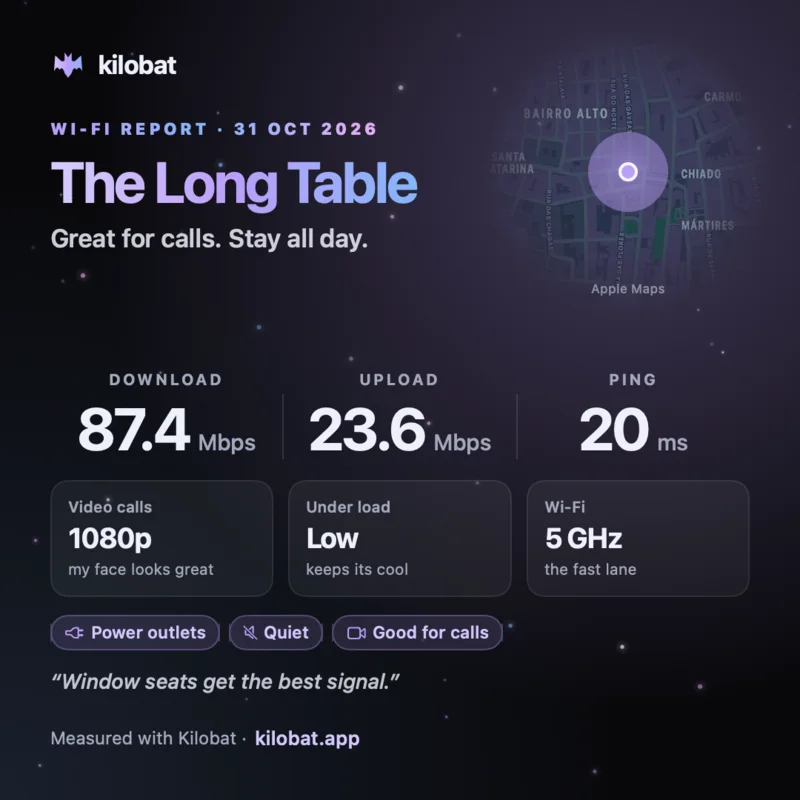
免费用咖啡馆、你测得的连接和有用的标签制作一张“这个地方”卡片。对于有问题的酒店连接,则可以改为导出一份包含已记录中断和速度测试的报告。
免费在 Mac 上下载 Kilobat,并在出发前打开它。试一试诊断功能,找到抵达后会用到的控制项。
在家里把 Mac 连接到你的手机。使用 Pro 时,把它标记为“按流量计费”,选择允许的 App,并设置与你的套餐相符的预算。
阅读中国互联网指南,了解当地 Wi-Fi、漫游和连接规划。任何 VPN 或代理服务请另行安排。
Kilobat 可以免费下载和使用。Pro 增加标有 Pro 的部分,两台 Mac 一次性 29 美元,提供 7 天免费试用和 14 天退款。学生免费。
不是。它帮你了解和管理 Mac 的连接,包括现有的代理或 VPN。它不提供隧道或代理节点。
建议本身不会向 Xiaomi 发出任何请求。点按“尝试备用检测”运行一次,然后选择“在此网络使用”来记住它。你也可以在设置 → 检查中启用中国登录检查。该检查运行时,Xiaomi 会收到你的公网 IP。
Kilobat 会检查系统代理和 VPN 连接。每个 App 的节点和规则信息需要一个可访问的、兼容 Clash 的控制器。查看代理支持。
可以。流量监控、诊断和分享都是免费的。Pro 一次性购买 $29,增加阻止、配置、预算和历史记录,含 7 天免费试用。
brew install seifip/kilobat/kilobat