趁還有連線時安裝。
在 Mac 上下載 Kilobat,並在出發前開啟它。試試診斷功能,找出你抵達後會想用的控制項。
在飯店 Wi-Fi、會場和你的手機之間移動時,讓 Kilobat 留在選單列。
如果一般的登入檢查一直失敗,而其他網際網路探測卻成功,Kilobat 會提供一次性的替代檢查,使用小米。如果成功,你可以為該 Wi-Fi 記住它。
免費對載入不了的網站使用連線診斷。檢查你的系統代理伺服器和 VPN,並在你的代理伺服器提供相容 Clash 的 API 時,查看每個 App 的節點和規則。
免費將你的熱點標記為「計量」,並選擇允許連線的 App。設定流量預算,讓背景下載不會用掉你住宿期間需要的額度。
Pro在通話或簡報前測試延遲和短暫的連線中斷。有多餘流量時再執行速度測試;它使用 Cloudflare,測量的是那條路線。
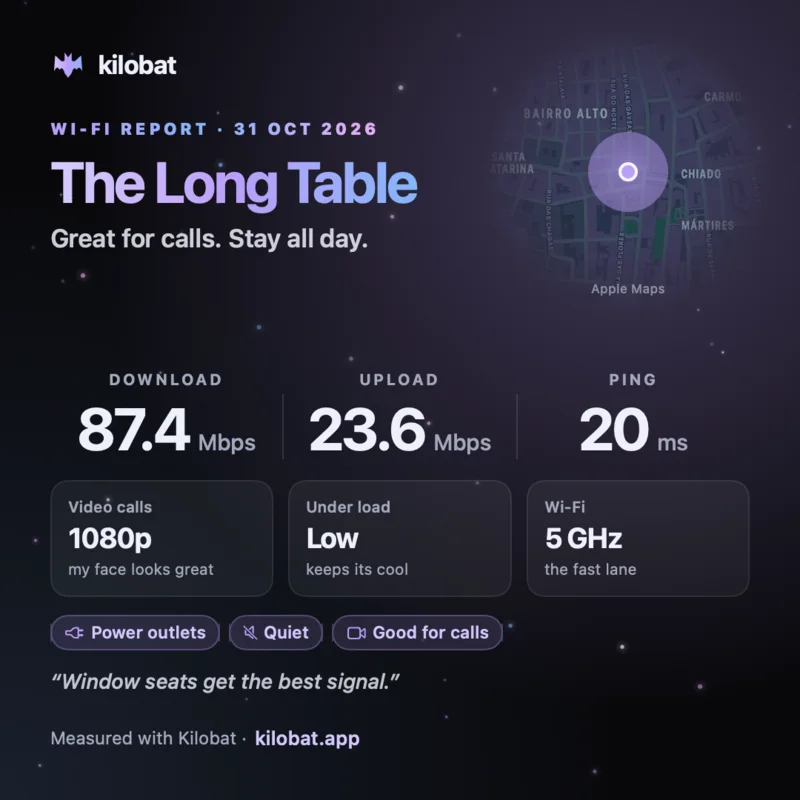
免費用咖啡廳、你測得的連線和實用標籤製作「這個地點」卡片。若是問題多多的飯店連線,則改為輸出一份附有已記錄中斷和速度測試的報告。
免費在 Mac 上下載 Kilobat,並在出發前開啟它。試試診斷功能,找出你抵達後會想用的控制項。
在家時將 Mac 連接到你的手機。有了 Pro,可標記為「計量」、選擇你允許的 App,並設定符合你方案的預算。
閱讀中國網際網路指南,了解當地 Wi-Fi、漫遊和連線規劃。任何 VPN 或代理伺服器服務請另行安排。
Kilobat 可以免費下載和使用。Pro 加入標有 Pro 的部分,兩台 Mac 一次性 29 美元,提供 7 天免費試用和 14 天退款。學生免費。
不是。它協助你了解和管理 Mac 的連線,包括現有的代理伺服器或 VPN。它不提供通道或代理伺服器節點。
建議本身不會向小米發出任何請求。點按「試試替代檢查」執行一次,然後選擇「在此網路上使用」來記住它。你也可以在設定 → 檢查中啟用中國登入檢查。檢查執行時,小米會收到你的公用 IP。
Kilobat 會檢查系統代理伺服器和 VPN 連線。各 App 的節點和規則資訊需要可連上的 Clash 相容控制器。查看代理伺服器支援。
可以。流量監控、診斷和分享都免費。Pro 加上阻擋、設定檔、預算和歷史記錄,為 $29 一次性購買,附 7 天免費試用。
brew install seifip/kilobat/kilobat