Equipamento do provedor · Sky Broadband
Login, reinício, encaminhamento de portas e UPnP do Sky Hub
A Sky fornece seu próprio hub com o Sky Broadband. Os hubs brancos Sky Max e Gigafast+ são gerenciados principalmente no app My Sky, com um conjunto menor de ajustes no navegador em 192.168.0.1; hubs pretos mais antigos usam apenas o navegador.
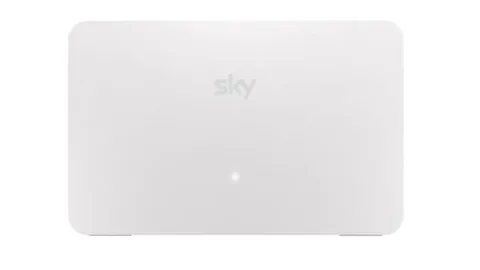
- Iniciar sessão
192.168.0.1- App
- O app My Sky (iOS e Android): Manage › Broadband
- Senha
- O nome de usuário é
admin. No Sky Max, Gigafast+ ou Broadband Hub, a senha é a senha Wi-Fi impressa na parte inferior ou traseira do hub, salvo se você a alterou. - Modelos
- Sky Max Hub, Sky Gigafast+ Hub, Sky Broadband Hub, Sky Q Hub, Sky Hub
Entrar no Sky Hub
Padrão de fábrica. Sky Q Hub e o Sky Hub mais antigo: usuário admin, senha sky. A Sky recomenda usar uma senha forte própria; altere-a em Troubleshooting › Change password nos hubs mais recentes.
Conecte o Mac ao hub por Wi-Fi ou Ethernet.
Digite
192.168.0.1na barra de endereços do navegador.Escolha um menu, como Advanced, e entre como
admincom a senha do hub.No Max ou Gigafast+ Hub, altere-a em Troubleshooting › Change password e depois Save.
Esqueceu uma senha que alterou? Redefina o hub: mantenha pressionado o botão WPS no Max Hub por 30 segundos ou o botão Reset nos outros hubs até a luz piscar. Isso restaura o nome Wi-Fi, as senhas e todos os ajustes padrão.
Reinicie corretamente
Desligue o hub na tomada.
Aguarde alguns segundos e ligue-o novamente.
Aguarde alguns minutos até a luz voltar ao normal. No Max Hub ela fica branca.
A Sky diz que reiniciar também muda o hub para um canal Wi-Fi menos congestionado. Manter o botão WPS do Max Hub pressionado por 30 segundos ou mais restaura os ajustes de fábrica; pressione-o brevemente.
Programar uma reinicialização
As páginas de ajuda da Sky não descrevem reinício agendado.
Atualize o firmware
Deixe o hub ligado; a Sky atualiza seu software automaticamente, geralmente durante a noite.
No Max ou Gigafast+ Hub, abra My Sky e toque em Manage › Broadband › My Devices.
Em My network Hubs, escolha seu hub e veja a versão em Hub information.
Nos outros hubs, abra
192.168.0.1, selecione Maintenance e veja Firmware Version em System Details.
A luz de energia pisca durante uma atualização e a conexão cai por alguns minutos. Não desligue o hub nesse período. A Sky distribui versões gradualmente, então sua versão pode ficar atrás da lista mais recente por algum tempo.
Veja os dispositivos conectados
Abra o app My Sky e toque em Manage.
Em Package, toque em Broadband › My Devices.
Com Sky WiFi Max, use Parental controls › Manage profiles para agrupar, pausar ou agendar dispositivos.
UPnP e encaminhamento de portas
Os hubs Sky Max e Gigafast+ aceitam UPnP, mas a Sky os entrega com a opção desativada.
Abra
192.168.0.1e selecione Advanced.Entre como
admincom a senha do hub.Selecione Device Discovery.
Ao lado de UPnP, selecione Enable e depois Save.
Com UPnP ativado, qualquer app ou dispositivo na rede pode abrir portas no firewall do hub, inclusive malware. A Sky alerta que o encaminhamento de portas aumenta o risco para seus dispositivos e recomenda seu uso apenas por pessoas experientes. A Sky não documenta UPnP para hubs mais antigos.
Redirecionamento de portas
No My Sky, toque em Manage › Broadband › WiFi Settings › Advanced settings.
Toque em Port forwarding e depois em Create/Add port forward rule.
Escolha o dispositivo, toque em Add a port number ou Add a port range e defina o protocolo.
Toque em Apply port forward rules.
Nos hubs Max e Gigafast+, o encaminhamento de portas e DMZ ficam no app, não no navegador.
NAT-PMP
As páginas de ajuda da Sky não mencionam NAT-PMP.
Priorize chamadas e jogos
Device Priority exige o adicional Sky WiFi Max. Você precisa ser o titular da conta.
Abra o app My Sky e toque em Manage › Broadband › Device Priority.
Selecione o dispositivo a priorizar.
Escolha de 1 a 8 horas. Toque em End prioritisation para encerrar antes.
Um dispositivo por vez, apenas Wi-Fi, e ele precisa estar conectado ao hub, não a um Max Pod. Outros dispositivos podem ficar mais lentos nesse período.
2,4 e 5 GHz e o canal
Os hubs Max e Gigafast+ transmitem um único nome de rede para todas as faixas, e a Sky não documenta como separá-las ou escolher um canal.
Para desligar uma faixa, abra My Sky e toque em Manage › Broadband › WiFi Settings › Advanced settings.
Toque em Disable WiFi e depois em GATEWAY.
Desative 2.4 GHz, 5GHz ou 6GHz.
Alterar o canal
Desligue o hub na tomada por alguns segundos e ligue-o novamente.
Aguarde alguns minutos; o hub escolhe um canal menos congestionado ao iniciar.
Dispositivos antigos que não conectam
No My Sky, abra WiFi Settings › Advanced settings › WiFi security levels.
Escolha WPA2 em vez do padrão WPA3-T e toque em Save changes.
Volte ao WPA3-T depois que o dispositivo for substituído ou atualizado.
Mesh: qual nó um dispositivo usa
Os Sky Max Pods ampliam um Max ou Gigafast+ Hub. A Sky fornece até três com o Sky WiFi Max se você não obtiver a velocidade garantida.
Configure primeiro o hub e depois o pod pelo app My Sky.
Posicione o pod aproximadamente na metade do caminho entre o hub e o ponto fraco, em local aberto.
Conecte-o à tomada e ligue-o. Sua luz pisca e apaga em até três minutos depois de conectado.
Os dispositivos escolhem o hub ou um pod sozinhos. Se um deles permanecer em um sinal fraco, desligue e ligue o Wi-Fi dele.
Rede para visitantes
As páginas de ajuda da Sky não documentam rede de convidados em nenhum hub Sky. Compartilhe o Wi-Fi principal com um código QR em Manage › Broadband › WiFi Settings › Share your WiFi details no My Sky.
Ajustes de DNS
A Sky restringe isso: suas páginas de ajuda não documentam ajuste de servidor DNS em nenhum hub Sky, no app ou em 192.168.0.1. O Sky Broadband Shield, serviço de filtragem, é gerenciado separadamente no My Sky. Configure o DNS no Mac.
Estado da conexão e registros
Verifique Sky Service Status em
sky.com/help/servicestatuspara interrupções na sua região.Entre no Service Checker da Sky com seu Sky iD para testar a linha.
Verifique a luz do hub. No Max Hub, branca indica conectado e âmbar piscando indica que ainda está conectando.
Nos hubs mais antigos, abra
192.168.0.1para acessar a página Summary Status.
A Sky pode enviar um SMS ou uma notificação no My Sky quando identificar um problema na sua linha.
Manuais e downloads
Os links levam às páginas do próprio fabricante.
Perguntas
Por que não posso mudar o DNS no meu Sky hub?
A Sky não documenta ajuste de DNS em seus hubs, então o hub sempre distribui os resolvedores da Sky. Configure outro resolvedor no Mac.
Onde ficam o encaminhamento de portas e DMZ no Sky Max Hub?
No app My Sky, em Manage › Broadband › WiFi Settings › Advanced settings.
O UPnP vem ativado por padrão?
Não no Sky Max Hub. Ative-o em Advanced › Device Discovery em 192.168.0.1 se um console ou app precisar.
Fontes
- Ajuda Sky: ajustes avançados do Sky Max e Gigafast+ Hub
- Ajuda Sky: acessar os ajustes do Sky Broadband hub
- Ajuda Sky: alterar ajustes Wi-Fi do Sky Broadband hub (outros hubs)
- Ajuda Sky: alterar ajustes Wi-Fi do Sky Max ou Gigafast+ Hub
- Ajuda Sky: não consegue se conectar à VPN (Sky Max ou Gigafast+ Hub)
- Ajuda Sky: software do Sky Broadband hub e amplificadores
- Ajuda Sky: sem conexão ou Wi-Fi lento – Wi-Fi cai
- Ajuda Sky: priorizar um dispositivo no Wi-Fi
- Ajuda Sky: Sky WiFi Max
- Ajuda Sky: conectar dispositivos antigos ao Sky Max ou Gigafast+ Hub
- Ajuda Sky: como configurar seu Sky Max Pod
- Ajuda Sky: meu dispositivo não alterna entre o Wi-Fi do hub e do extensor
- Ajuda Sky: o que significam as luzes do hub Sky (Sky Max Hub)
- Ajuda Sky: a luz do hub está piscando em azul (Sky Max Hub)
- Ajuda Sky: Sky Broadband Shield
- Ajuda Sky: sem conexão ou Wi-Fi lento
Verificado em 1º de novembro de 2026.
Veja o que seu roteador não consegue informar
O Kilobat é um app para a barra de menus do Mac que acompanha a rede do seu lado: qual app a está usando, se o Wi-Fi, o roteador ou a operadora está lento e por que uma chamada travou.
brew install seifip/kilobat/kilobat