جهاز مزود الخدمة · Sky Broadband
تسجيل الدخول إلى Sky Hub وإعادة تشغيله وتوجيه المنافذ وUPnP
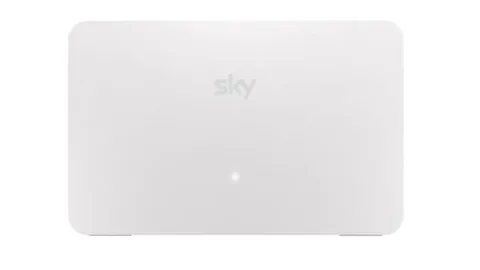
توفر Sky جهازها الخاص مع Sky Broadband. تُدار أجهزة Sky Max وGigafast+ Hub البيضاء غالبًا في تطبيق My Sky، مع مجموعة أصغر من الإعدادات في المتصفح على 192.168.0.1؛ أما الأجهزة السوداء الأقدم فتستخدم المتصفح فقط.
- تسجيل الدخول
192.168.0.1- التطبيق
- تطبيق My Sky على iOS وAndroid: Manage ‹ Broadband
- كلمة المرور
- اسم المستخدم هو
admin. في Sky Max أو Gigafast+ أو Broadband Hub، كلمة المرور هي كلمة مرور Wi-Fi المطبوعة أسفل الجهاز أو خلفه، ما لم تكن قد غيّرتها. - الطرازات
- Sky Max Hub، Sky Gigafast+ Hub، Sky Broadband Hub، Sky Q Hub، Sky Hub
تسجيل الدخول إلى Sky Hub
إعداد المصنع الافتراضي. في Sky Q Hub وSky Hub الأقدم: اسم المستخدم admin وكلمة المرور sky. تنصح Sky باستخدام كلمة مرور قوية خاصة بك؛ غيّرها ضمن Troubleshooting ‹ Change password في الأجهزة الأحدث.
وصّل Mac بالجهاز عبر Wi-Fi أو Ethernet.
اكتب
192.168.0.1في شريط عنوان المتصفح.اختر قائمة مثل Advanced، وسجّل الدخول باسم
adminمستخدمًا كلمة مرور الجهاز.في Max أو Gigafast+ Hub، غيّرها ضمن Troubleshooting ‹ Change password، ثم Save.
هل نسيت كلمة مرور غيّرتها؟ أعد ضبط الجهاز: اضغط مطولًا على زر WPS في Max Hub لمدة 30 ثانية، أو زر Reset في الأجهزة الأخرى حتى يومض الضوء. يعيد ذلك اسم Wi-Fi الافتراضي وكلمات المرور وكل الإعدادات.
إعادة التشغيل بالطريقة الصحيحة
أطفئ الجهاز من مقبس الكهرباء.
انتظر بضع ثوانٍ ثم أعد تشغيله.
انتظر بضع دقائق حتى يعود الضوء إلى حالته الطبيعية. في Max Hub يتحول إلى الأبيض.
تقول Sky إن إعادة التشغيل تنقل الجهاز أيضًا إلى قناة Wi-Fi أقل ازدحامًا. يؤدي الضغط مطولًا على زر WPS في Max Hub لمدة 30 ثانية أو أكثر إلى استعادة إعدادات المصنع، لذا اضغط عليه لفترة قصيرة.
جدولة إعادة التشغيل
لا تصف صفحات مساعدة Sky إعادة تشغيل مجدولة.
تحديث البرنامج الثابت
اترك الجهاز مشغّلًا؛ تحدّث Sky برامجه تلقائيًا، عادةً أثناء الليل.
في Max أو Gigafast+ Hub، افتح My Sky واضغط على Manage ‹ Broadband ‹ My Devices.
ضمن My network Hubs، اختر الموجّه واقرأ الإصدار ضمن Hub information.
في الموجّهات الأخرى، افتح
192.168.0.1واختر Maintenance واقرأ Firmware Version ضمن System Details.
يومض ضوء الطاقة أثناء التحديث وينقطع اتصال الإنترنت لبضع دقائق. لا توقف تشغيل الموجّه خلال ذلك. تطرح Sky الإصدارات تدريجيًا، لذا قد يتأخر جهازك عن أحدث إصدار في قائمتها لبعض الوقت.
عرض الأجهزة المتصلة
افتح تطبيق My Sky واضغط على Manage.
ضمن Package، اضغط على Broadband ‹ My Devices.
مع Sky WiFi Max، استخدم Parental controls ‹ Manage profiles لتجميع الأجهزة أو إيقافها مؤقتًا أو جدولتها.
UPnP وإعادة توجيه المنافذ
يدعم موجّها Sky Max وGigafast+ بروتوكول UPnP، لكن Sky تسلّمهما وهو متوقف.
افتح
192.168.0.1واختر Advanced.سجّل الدخول باسم
adminباستخدام كلمة مرور الموجّه.اختر Device Discovery.
بجوار UPnP، اختر Enable ثم Save.
عند تشغيل UPnP، يمكن لأي تطبيق أو جهاز على شبكتك فتح منافذ في جدار حماية الموجّه، بما في ذلك البرامج الخبيثة. تحذّر Sky من أن إعادة توجيه المنافذ تزيد المخاطر على أجهزتك وتنصح بأن يستخدمها ذوو الخبرة فقط. ولا توثّق Sky بروتوكول UPnP لموجّهاتها القديمة.
إعادة توجيه المنافذ
في My Sky، اضغط على Manage ‹ Broadband ‹ WiFi Settings ‹ Advanced settings.
اضغط على Port forwarding ثم Create/Add port forward rule.
اختر الجهاز، واضغط على Add a port number أو Add a port range، وحدد البروتوكول.
اضغط على Apply port forward rules.
في موجّهي Max وGigafast+، توجد إعدادات إعادة توجيه المنافذ وDMZ في التطبيق، لا المتصفح.
NAT-PMP
لا تذكر صفحات مساعدة Sky بروتوكول NAT-PMP.
إعطاء الأولوية للمكالمات والألعاب
تتطلب Device Priority إضافة Sky WiFi Max، ويجب أن تكون صاحب الحساب.
افتح تطبيق My Sky واضغط على Manage ‹ Broadband ‹ Device Priority.
اختر الجهاز الذي تريد إعطاءه الأولوية.
اختر مدة من ساعة إلى 8 ساعات. اضغط على End prioritisation للإنهاء مبكرًا.
يمكن إعطاء الأولوية لجهاز واحد في كل مرة عبر Wi-Fi فقط، ويجب أن يكون متصلًا بالموجّه لا بوحدة Max Pod. وقد تتباطأ الأجهزة الأخرى خلال ذلك.
نطاقا 2.4 و5 GHz والقناة
يبث موجّها Max وGigafast+ اسم شبكة واحدًا لجميع النطاقات، ولا توثّق Sky طريقة لفصلها أو اختيار قناة.
لإيقاف نطاق، افتح My Sky واضغط على Manage ‹ Broadband ‹ WiFi Settings ‹ Advanced settings.
اضغط على Disable WiFi ثم GATEWAY.
أوقف تشغيل 2.4 GHz أو 5GHz أو 6GHz.
تغيير القناة
افصل الموجّه عن الكهرباء لبضع ثوانٍ ثم أعد تشغيله.
انتظر بضع دقائق؛ يختار الموجّه قناة أقل ازدحامًا عند بدء التشغيل.
الأجهزة القديمة التي لا تتصل
في My Sky، افتح WiFi Settings ‹ Advanced settings ‹ WiFi security levels.
اختر WPA2 بدلًا من WPA3-T الافتراضي واضغط على Save changes.
عُد إلى WPA3-T بعد استبدال الجهاز أو تحديثه.
الشبكة المتداخلة: العقدة التي يستخدمها الجهاز
توسّع وحدات Sky Max Pods تغطية موجّه Max أو Gigafast+. توفّر Sky حتى ثلاث وحدات مع Sky WiFi Max إذا لم تحصل على السرعة المضمونة.
أعدّ الموجّه أولًا، ثم أعدّ الوحدة من خلال تطبيق My Sky.
ضع الوحدة في مكان مفتوح، في منتصف المسافة تقريبًا بين الموجّه والمنطقة ذات الإشارة الضعيفة.
صِلها بالكهرباء وشغّلها. يومض ضوؤها ثم ينطفئ خلال ثلاث دقائق بعد الاتصال.
تختار الأجهزة الموجّه أو إحدى الوحدات تلقائيًا. إذا بقي أحدها على إشارة ضعيفة، فأوقف Wi-Fi عليه ثم أعد تشغيلها.
شبكة الضيوف
لا توثّق صفحات مساعدة Sky وجود شبكة ضيوف على أي من موجّهاتها. شارك شبكة Wi-Fi الرئيسية برمز QR من Manage ‹ Broadband ‹ WiFi Settings ‹ Share your WiFi details في My Sky.
إعدادات DNS
تقيّد Sky هذا الإعداد: لا توثّق صفحات مساعدتها إعداد خادم DNS على أي موجّه Sky، سواء في التطبيق أو على 192.168.0.1. وتُدار خدمة التصفية Sky Broadband Shield بشكل منفصل في My Sky. اضبط DNS على Mac بدلًا من ذلك.
حالة الاتصال والسجلات
تحقق من Sky Service Status على
sky.com/help/servicestatusلمعرفة الانقطاعات في منطقتك.سجّل الدخول إلى Sky Service Checker باستخدام Sky iD لاختبار خطك.
تحقق من ضوء الموجّه. في Max Hub يعني الأبيض أنه متصل، ويعني الكهرماني الوامض أن الاتصال لا يزال جاريًا.
في الموجّهات القديمة، افتح
192.168.0.1لعرض صفحة Summary Status.
قد ترسل Sky رسالة نصية أو إشعارًا من My Sky عندما ترصد مشكلة في خطك.
الأدلة والتنزيلات
تؤدي الروابط إلى صفحات الشركة المصنّعة نفسها.
الأسئلة
لماذا لا أستطيع تغيير DNS على موجّه Sky؟
لا توثّق Sky إعدادًا لـ DNS على موجّهاتها، لذا يوزّع الموجّه دائمًا محلّلات Sky. اضبط محلّلًا آخر على Mac بدلًا من ذلك.
أين توجد إعادة توجيه المنافذ وDMZ في Sky Max Hub؟
في تطبيق My Sky ضمن Manage ‹ Broadband ‹ WiFi Settings ‹ Advanced settings.
هل UPnP مفعّل افتراضيًا؟
ليس في Sky Max Hub. شغّله ضمن Advanced ‹ Device Discovery على 192.168.0.1 إذا احتاجت إليه منصة ألعاب أو تطبيق.
المصادر
- مساعدة Sky: الإعدادات المتقدمة لموجّهي Sky Max وGigafast+
- مساعدة Sky: الوصول إلى إعدادات موجّه Sky Broadband
- مساعدة Sky: تغيير إعدادات Wi-Fi لموجّه Sky Broadband للموجّهات الأخرى
- مساعدة Sky: تغيير إعدادات Wi-Fi لموجّه Sky Max أو Gigafast+
- مساعدة Sky: تعذّر الاتصال بـ VPN على موجّه Sky Max أو Gigafast+
- مساعدة Sky: برنامج موجّه Sky Broadband ومقوّي الإشارة
- مساعدة Sky: انعدام الاتصال أو بطء Wi-Fi وانقطاعها
- مساعدة Sky: إعطاء جهاز الأولوية على Wi-Fi
- مساعدة Sky: Sky WiFi Max
- مساعدة Sky: توصيل الأجهزة القديمة بموجّه Sky Max أو Gigafast+
- مساعدة Sky: كيفية إعداد Sky Max Pod
- مساعدة Sky: جهازي لا ينتقل بين Wi-Fi الموجّه وموسّع التغطية
- مساعدة Sky: شرح أضواء موجّه Sky Max Hub
- مساعدة Sky: ضوء Sky Max Hub يومض بالأزرق
- مساعدة Sky: Sky Broadband Shield
- مساعدة Sky: انعدام الاتصال أو بطء Wi-Fi
تم التحقق في 1 نوفمبر 2026.
اكتشف ما لا يستطيع الموجّه إخبارك به
Kilobat تطبيق في شريط قوائم Mac يراقب الشبكة من جانبك: أي التطبيقات تستخدمها، وما إذا كان البطء من Wi-Fi أو الموجّه أو المزود، وسبب تجمد المكالمة.
brew install seifip/kilobat/kilobat